
Så bygger du en eventsida med AI i Paloma Event
I Paloma Event kan du klistra in egen HTML-kod i eventets beskrivning. Du kan alltså låta AI skriva texten, föreslå hur sidan ska se ut, ta fram koden och göra bilderna. Sedan klistrar du in allt i Paloma. Här får du prompterna, stegen i Paloma och sex exempel som vi har byggt på samma sätt.
Vad AI gör och inte gör
Tre saker tar tid när du bygger en eventsida: att skriva en text som får folk att anmäla sig, att få sidan att kännas som er och att få med all praktisk information. ChatGPT, Claude och Gemini kan ge dig ett första förslag på alla tre. AI:n skriver en inbjudan i rätt ton och föreslår färger och hur sidan ska se ut. Sedan gör den HTML-kod som Paloma visar precis som den är.
Men AI:n vet inte vilka uppgifter som stämmer. När vi testade hittade ChatGPT på klockslag och priskategorier. Den markerade dem som förslag, men de hade ändå hamnat på sidan om vi inte hade läst igenom texten. AI:n ser inte heller hur sidan fungerar i mobilen eller om något krockar med det som Paloma redan visar. Gör därför som i våra andra AI-guider: låt AI:n göra grovjobbet och gå sedan igenom allt innan du publicerar sidan.
Att följa guiden tar ungefär en timme första gången. Nästa eventsida gör du på en kvart, eftersom du kan återanvända både prompterna och koden.
Två sätt att arbeta
Hur du gör beror på vilken sorts AI du har.
Med en AI-chatt. Du skriver till ChatGPT, Claude eller Gemini och får texten, färgförslagen och koden i chatten. Sedan klistrar du själv in koden i Paloma Event, laddar upp bilderna och ställer in färgerna. Det är det här sättet som stegen nedan beskriver, och det fungerar för alla.
Med en AI-assistent i webbläsaren. Vissa AI-verktyg kan arbeta direkt i din webbläsare. Då kan assistenten göra samma steg åt dig i Paloma Event: klistra in koden, ladda upp bilderna och välja färgerna. Du beskriver vad du vill ha, tittar på sidan och ber om ändringar. Det går fortare, men du behöver granska lika noga. Så har vi byggt exemplen i den här guiden. Hur du gör steg för steg står i avsnittet Med en AI-assistent.
Det du behöver
- Fakta om eventet: datum, tid, plats, pris, vad som ingår, sista anmälningsdag och vem som svarar på frågor. Skriv ner uppgifterna först, så behöver AI:n inte gissa.
- Er grafiska profil: två eller tre färger som hexkoder och ett typsnitt. Du kan också använda listan från mallguiden.
- En bild till sidhuvudet, 1040 gånger 300 pixlar, och gärna en logotyp. Har du ingen bild kan AI göra den. Vi visar hur längre ned.
- Ett Paloma-konto med Event. Gratiskontot räcker för att bygga och förhandsgranska sidan.
- Ett AI-verktyg. Prompterna fungerar i ChatGPT, Claude och Gemini.
Steg 1: låt AI skriva texten
Ge AI:n uppgifterna om eventet och be om korta avsnitt i stället för en enda lång text. Avsnitten blir sedan rutor och kolumner på sidan. Så här skrev vi till AI:n om galan i exemplen:
Vi är Solviks företagarförening och ordnar en höstgala för företagare i kommunen fredag 20 november kl 18.00 på Stadshotellet, med trerätters middag, prisutdelning i fyra kategorier och liveband. Priset är 895 kr per person, klädkod kavaj, anmälan senast 10 november. Skriv innehållet till anmälningssidan: en inledning på högst 50 ord, kvällens hållpunkter med klockslag, de fyra priskategorierna med en rad var, och en kort ruta med praktisk information. Tonen ska vara varm och festlig men inte svävande. Svara som rubriker och korta stycken, ingen HTML än.
Efter några sekunder fick vi en inledning, fyra hållpunkter, fyra kategorier och en ruta med praktisk information. Så här löd svaret, med ChatGPT:s egna ord:
Solviks Höstgala 2026. En festkväll för kommunens företagare
Välkommen till en kväll där vi firar företagsamheten i vår kommun! Fredag 20 november samlas vi på Stadshotellet för en festlig kväll med trerätters middag, prisutdelningar, musik och härligt sällskap. Tillsammans hyllar vi människorna och företagen som gör skillnad i Solvik.
Kvällens program. 18.00 Välkomstmingel: vi inleder kvällen med mingel och möjlighet att träffa andra företagare. 18.45 Välkommen till bords: vi slår oss ner och njuter av en trerätters middag. 20.30 Prisutdelning: vi hyllar årets pristagare i fyra kategorier. 21.30 Livemusik och fest: livebandet tar över scenen och kvällen fortsätter med musik och dans. Klockslagen efter 18.00 är förslag och kan justeras när programmet är klart.
Vi hyllar årets företagare. Årets företagare, för framgångsrikt företagande och betydelse för kommunens näringsliv. Årets unga företagare, för en ung entreprenör som visar drivkraft och framtidstro. Årets nyföretagare, för en lovande företagsstart med goda framtidsutsikter. Årets hållbara företag, för ett företag som gör skillnad genom sitt hållbarhetsarbete. Priskategorierna är förslag tills de är bekräftade.
Praktisk information. Fredag 20 november 2026, kl. 18.00. Plats: Stadshotellet. Pris: 895 kr per person, inklusive trerätters middag. Klädkod: Kavaj. Sista anmälningsdag: 10 november.
Texten var bra, men läs noga. Vi hade inte sagt när middagen skulle börja eller vad kategorierna hette. Därför hittade AI:n på "18.45 Välkommen till bords" och "Årets unga företagare", och skrev att det var förslag som behövde bekräftas. Det är bra att AI:n säger vad som är förslag, men ni måste ändå kontrollera uppgifterna. Rätta det som är fel, ta bort det ni inte har bestämt och spara texten.
Ändra början av prompten så att den handlar om ert event. Ju fler fakta ni ger, desto mindre hittar AI:n på.
Steg 2: bestäm grafiken tillsammans med AI
Nu har du texten uppdelad i avsnitt. Beskriv er grafiska profil och be AI:n föreslå färger och hur sidan ska se ut:
Bra. Nu grafiken. Föreningens profil är mörk och festlig: nästan svart bakgrund, guld som accent och ett serif-typsnitt i rubrikerna. Föreslå en färgpalett med hexkoder (bakgrund runt sidan, bakgrund på sidan, text, accent, länkar) och hur de här delarna ska se ut: hållpunkterna som en rad med rutor, priskategorierna som fyra kort i två rader, praktisk information som en färgad ruta. Svara kort, som en lista.
Vi fick fem hexkoder: nästan svart runt sidan, en varm mörk färg på sidan, elfenbensvit text, dämpat guld som accent och ett ljusare guld till länkarna. AI:n föreslog också Georgia till rubrikerna och Arial till brödtexten, och skrev en rad om hur varje del skulle se ut. Har ni redan bestämda färger? Skriv in dem i prompten i stället för att beskriva känslan, så blir koderna rätt direkt.
Lägg märke till att paletten har två bakgrunder. I Paloma Event väljer du nämligen en färg runt sidan och en annan på själva sidan. Det är de två färgerna som gör att eventsidorna i exemplen ser så olika ut. I steg 4 visar vi var du ställer in dem.
Steg 3: be om koden
Nu ska texten och designen bli en färdig sida. Eventbeskrivningen i Paloma kan innehålla HTML-kod, så be AI:n göra om texten och designen till kod. Ta med alla kraven i prompten, så fungerar koden i Palomas editor.
Gör nu om texten och designen till HTML som jag kan klistra in i beskrivningsfältet på en eventsida i Paloma Event. Krav: bara innehållet (ingen html-, head- eller body-tagg, ingen style-tagg och inget script), alla stilar som inline style på elementen, tabeller för kolumnerna så att det fungerar i en enkel editor, inga externa bilder eller typsnitt, högst 700 pixlar brett. Ta inte med rubriken, datumet, platsen eller anmälningsknappen, det lägger Paloma till självt. Ge mig bara koden.
Vi fick drygt hundra rader kod. Uppe till höger i rutan finns en knapp som kopierar allt:
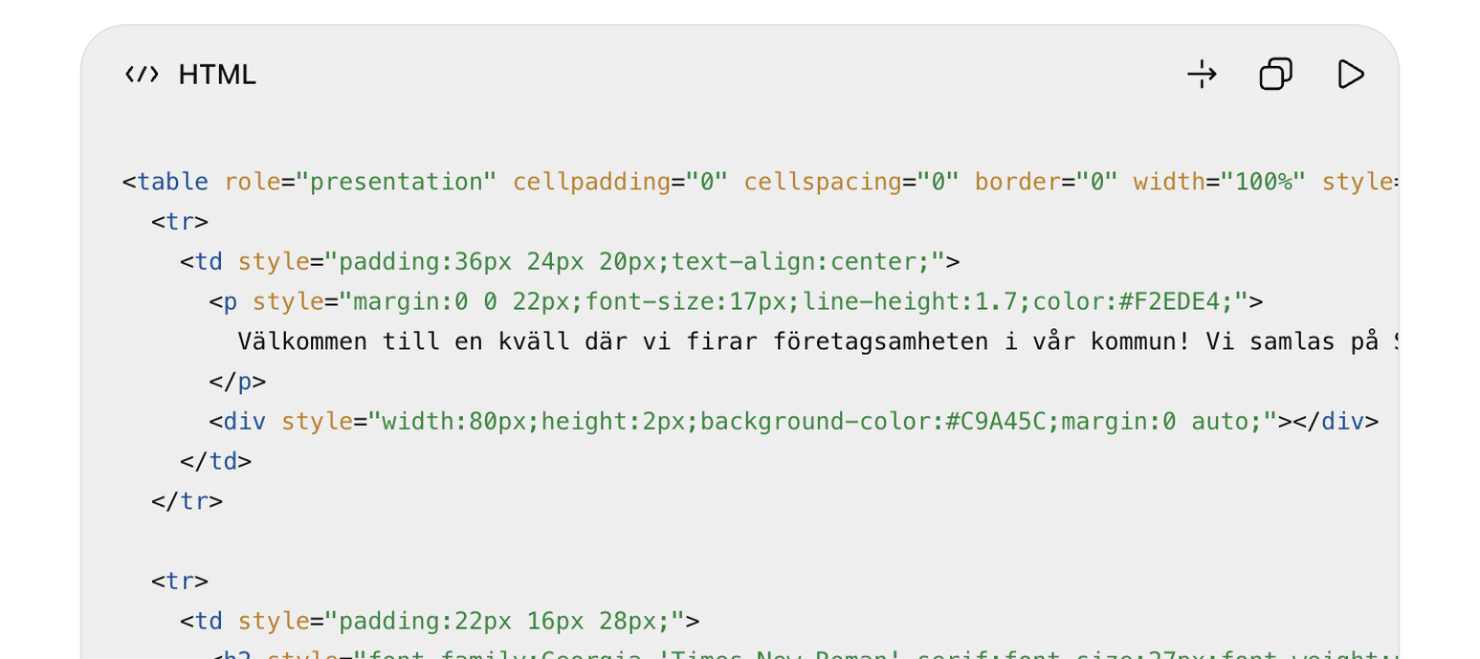
Du behöver inte kunna läsa koden, men det är bra att veta varför kraven finns:
- Bara innehållet, inga script. Paloma visar innehållet som en del av eventsidan. Kod som försöker styra hela sidan tas bort eller ställer till problem.
- Inline style. Editorn sparar stilar som står direkt på varje del av sidan, men inte ett separat block med stilar. Därför behöver färger och avstånd stå i koden för varje del.
- Tabeller för kolumner. Rutor bredvid varandra fungerar säkrast som tabeller, både i editorn och i äldre webbläsare. I ett av exemplen gjorde AI:n hållpunkterna med en nyare teknik. Då hamnade korten under varandra.
- Högst 700 pixlar. Beskrivningen visas i en spalt bredvid kontaktuppgifterna. Blir innehållet bredare får sidan en rullist i sidled.
- Inte rubriken, datumet och knappen. Dem lägger Paloma själv till ovanför och under beskrivningen. Finns de i koden också visas de två gånger.
Steg 4: klistra in i Paloma
- Skapa eventet. Gå till Event och välj Nytt event. Fyll i namn, datum och plats, och lägg till minst en bokningstyp. Paloma visar sedan de uppgifterna ovanför och under beskrivningen.
- Öppna eventbeskrivningen. Klicka på rubriken på eventsidan, så öppnas inställningarna. Välj Eventbeskrivning i menyn till vänster. Du skriver beskrivningen i en vanlig texteditor. Längst till vänster i verktygsraden finns knappen Källa. Den visar koden bakom texten.
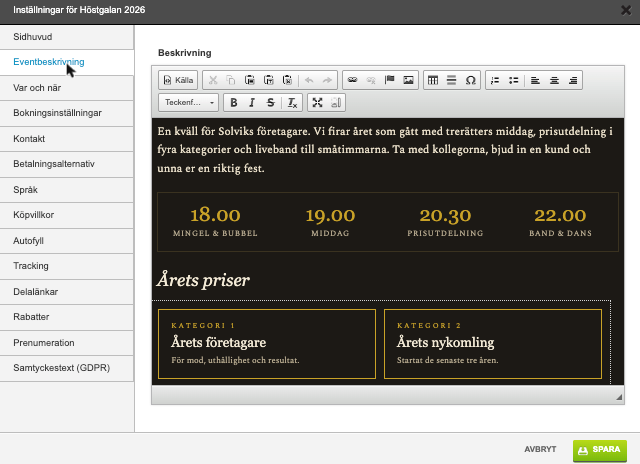
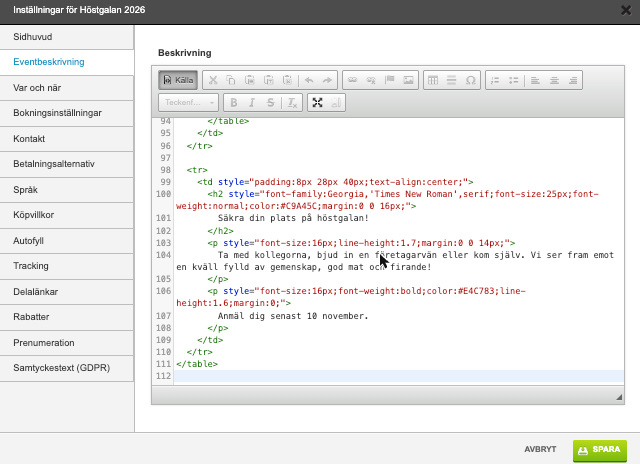
- Klicka på Källa, markera allt och klistra in. Nu ser du koden bakom beskrivningen. Är fältet tomt är det också helt okej. Markera allt som finns i fältet, klistra in koden från AI:n och klicka på Spara. Vill du se resultatet innan du sparar? Klicka på Källa igen, så visas texten som vanligt.
- Lägg in bilderna. Under Sidhuvud i samma inställningar laddar du upp omslagsbilden (1040 gånger 300 pixlar) och titelbilden, till exempel logotypen, som visas bredvid rubriken. Bilder som är större skalas ned.
- Ställ in färgerna i designpanelen. Till höger om eventsidan finns Designinställningar. Under Övergripande väljer du yttre bakgrundsfärg (runt sidan), inre bakgrundsfärg (på sidan), textfärg och länkfärg. Använd hexkoderna från steg 2. Under Sidhuvud väljer du färg och typsnitt för rubriken. Under Bokning väljer du färger för bokningstabellen, så att den passar resten av sidan.
- Förhandsgranska. Klicka på ögat uppe till höger för att se sidan som besökaren ser den. Gå igenom steg 5 innan du publicerar.
Du kan ändra texten direkt i editorn efteråt, utan att öppna koden. Vill du ändra en färg eller ett avstånd? Be AI:n göra ändringen och klistra in den nya koden.
Steg 5: granska innan du publicerar
Så här såg galans sida ut direkt efter att vi klistrat in ChatGPT:s kod, och efter en halvtimmes putsning:
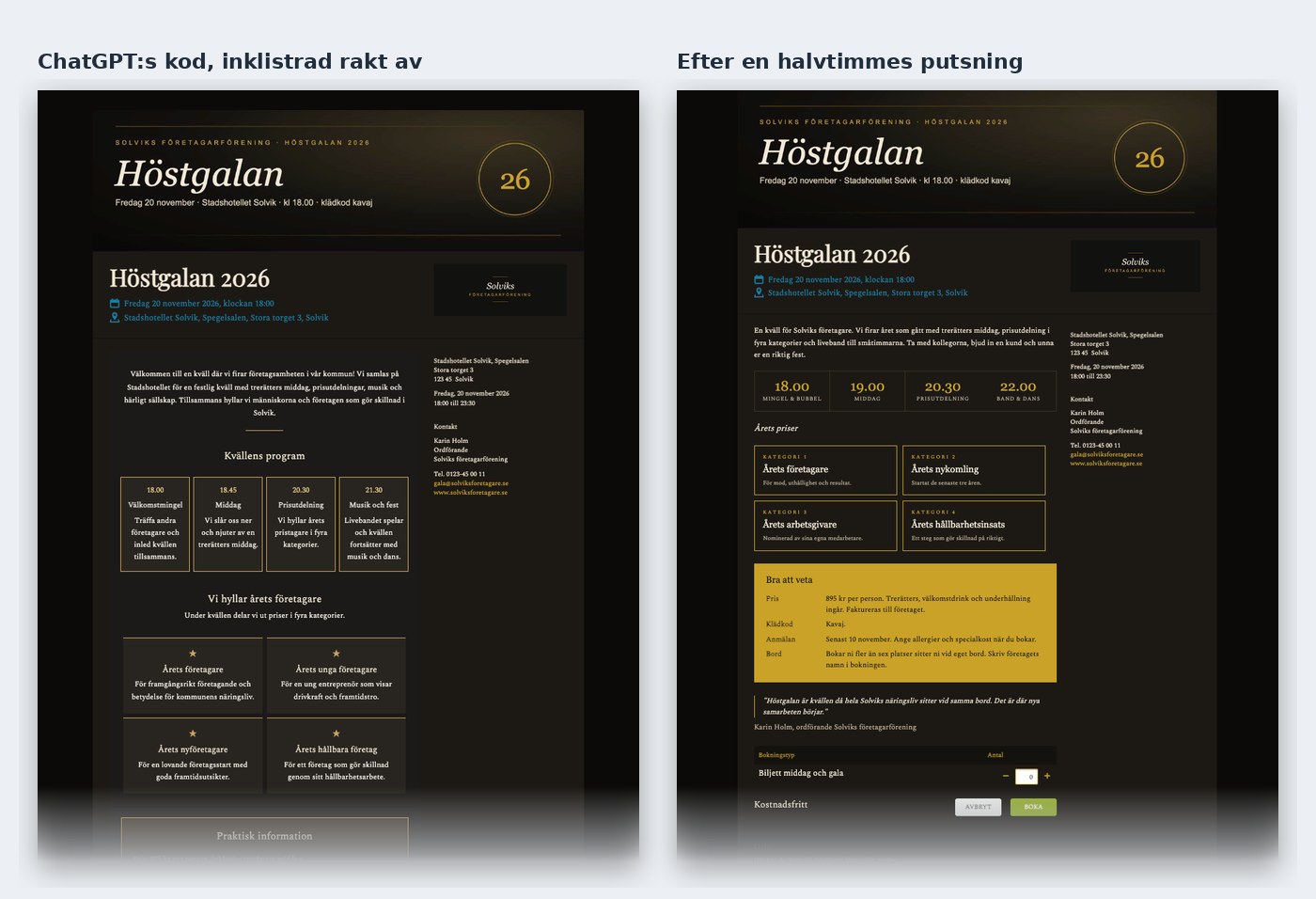
Koden fungerade direkt, och det är det viktigaste. Det vi ändrade var sådant som man märker först när man granskar sidan:
- Fakta. Vi bytte de påhittade klockslagen och kategorierna mot de riktiga, och lade till en rad om bordsbokning eftersom den frågan alltid kommer.
- Dubbletter. AI:n hade lagt in en extra uppmaning att anmäla sig längst ned, trots att Paloma redan visar bokningen där. Vi tog bort den.
- Mobilen. Fyra rutor bredvid varandra blir trånga i mobilen. Vi kortade texten i rutorna och gjorde siffrorna mindre.
- Kontrasten. Den grå texten mot mörk bakgrund såg snygg ut på datorn, men gick inte att läsa i solljus. Vi gjorde den ljusare.
- Typsnitten. Vissa typsnitt i designpanelen visas bara i normal tjocklek, så fetstilen syns inte. Arial, Georgia och Spectral fungerade. Kontrollera att ditt typsnitt ser rätt ut i förhandsgranskningen.
Förhandsgranska sidan i mobilen också, och gör en testbokning innan du skickar ut länken. Be gärna en kollega läsa: det är lätt att missa fel i en text som du har sett AI:n skriva.
Med en AI-assistent i webbläsaren
Stegen ovan gör du själv, med en AI-chatt som hjälp. Har du en AI-assistent som kan arbeta i din webbläsare gör den samma steg åt dig i Paloma Event. Du klistrar inte in något själv, utan beskriver vad du vill ha och granskar. Så här gör du:
- Skapa eventet och logga in själv. Lägg in namn, datum, plats och bokningstyper, så att de uppgifterna är dina och stämmer. Assistenten arbetar i din webbläsare, där du redan är inloggad. Ge den aldrig ditt lösenord.
- Ge assistenten uppdraget. Ge den fakta om eventet, er grafiska profil och vad den inte får göra. Utgå gärna från prompten under listan.
- Be om texten och färgerna först. Låt assistenten visa texten och färgkoderna innan den bygger. Rätta uppgifter som den har hittat på, precis som i steg 1.
- Följ med medan den bygger. Assistenten arbetar i en flik i din webbläsare: den klistrar in koden i eventbeskrivningen, laddar upp bilderna och ställer in färgerna i designpanelen. Säg till direkt om något går åt fel håll.
- Granska och testboka. Förhandsgranska sidan med ögat, i mobilen och på datorn, och gå igenom samma punkter som i steg 5. Gör en testbokning. Be om ändringar tills allt stämmer.
- Publicera själv. När du är nöjd publicerar du sidan och skickar ut länken. Bjuder du in med ett nyhetsbrev i Paloma, skicka ett snabbtest till dig själv först och kontrollera att länken går till rätt sida.
Öppna eventet [eventets namn] i Paloma Event. Fakta: [datum, tid, plats, pris, vad som ingår, sista anmälningsdag, vem som svarar på frågor]. Vår grafiska profil: [färger och typsnitt, eller adressen till vår webbplats]. Skriv texten till anmälningssidan och föreslå färger, och visa mig båda innan du bygger. Klistra sedan in innehållet som HTML i eventbeskrivningen enligt kraven i steg 3, lägg in bilderna och ställ in färgerna i designpanelen. Hitta inte på uppgifter. Publicera inte sidan, skicka inga inbjudningar och ändra eller ta inte bort något annat i kontot.
Sista meningarna i prompten är viktiga. Assistenten kan göra allt som du kan göra i kontot, så säg tydligt vad den får och inte får göra. Det är alltid du som publicerar sidan och bjuder in, efter att du själv har granskat den.
Bilderna: låt AI göra dem också
En eventsida med en bra bild i sidhuvudet får fler att läsa vidare. Har du egna bilder från förra årets event, använd dem. Har du inte det kan AI göra bilden, och det är så alla foton i exemplen nedan har kommit till. Omslagsbilderna, porträttet av föreläsaren, klubbmärket och kommunvapnet är gjorda med ChatGPT:s bildverktyg. Vi säger det öppet, för det är en av de saker AI gör bäst just nu.
Så bad vi om bilden till föreläsningen:
Skapa en fotorealistisk bild i liggande format 3:2: en ljus modern hörsal i ett svenskt folkbibliotek strax innan en föreläsning börjar, publik i fyrtio- till sextioårsåldern som sätter sig, träpaneler, bokhyllor skymtar genom glasvägg, en tom talarstol med en bok på, varmt kvällsljus, ingen text.
Och porträttet av den påhittade föreläsaren:
Skapa ett fotorealistiskt författarporträtt i stående format 4:5 av en påhittad svensk psykolog och författare, kvinna omkring 55 år, kort grått hår, varmt leende, mörkblå kavaj, fotograferad i ett ljust bibliotek med mjuk bakgrund, naturligt fönsterljus, ingen text.
Säg alltid att personen är påhittad och be aldrig om en bild av en riktig person. Skriv "ingen text" i prompten, för text i AI-bilder blir lätt fel. Rubriken lägger du i stället ovanpå bilden i ett bildprogram, eller låter Paloma visa den som vanligt. Omslagsbilden ska vara 1040 gånger 300 pixlar, så be om en bred bild och beskär den, eller lägg fotot bakom en färgad etikett med avsändarens namn som vi har gjort i exemplen. Bilder i själva beskrivningen laddar du upp i Palomas filarkiv och länkar till därifrån.
Spara prompterna som fungerar. Till nästa event byter du bara motivet, så ser sidorna ut att höra ihop.
Det här säger lagen om AI-bilder på en eventsida
- Riktiga personer. I reklam och annan kommersiell marknadsföring krävs normalt personens samtycke för att använda hens namn eller bild (lagen om namn och bild i reklam), och det gäller också en AI-bild som föreställer personen. En bild som går att koppla till en verklig person är dessutom en personuppgift enligt GDPR, så du behöver en rättslig grund för att använda den. Vårt råd är enkelt: be inte AI:n om en bild av en riktig person. Har du en riktig föreläsare, använd ett riktigt foto som hen har godkänt.
- Tala om att det är AI. Sedan den 2 augusti 2026 kräver EU:s AI-förordning, artikel 50, att den som använder AI för att göra en bild som liknar verkliga personer, platser eller händelser och som kan misstas för äkta, en så kallad deepfake, tydligt talar om att bilden är gjord eller ändrad med AI. En fotorealistisk bild av en påhittad person, som föreläsaren i vårt exempel, kan räknas dit; en bild som tydligt är en illustration gör det inte, och för konstnärligt och fiktivt innehåll är kravet mildare. En tydlig bildtext, som "Bilden är gjord med AI", är ett enkelt sätt att uppfylla det.
- Kända figurer, logotyper och verk. Be inte om en känd figur, en riktig logotyp eller en bild som liknar ett känt verk. Det kan göra intrång i någon annans upphovsrätt eller varumärke. En konstnärs stil är inte skyddad i sig, men håll dig ändå borta från namngivna konstnärer.
- Upphovsrätten till bilden. En bild som AI har gjort utan egen kreativ insats från dig saknar normalt upphovsrättsligt skydd. Andra kan alltså använda bilden utan att fråga dig, och verktygets villkor kan begränsa hur du själv får använda den.
- Det du laddar upp. Laddar du upp egna foton, logotyper eller annat material till AI-verktyget måste du ha rätt att använda dem, och innehåller de personuppgifter gäller GDPR. Ladda inte upp bilder från förra årets event utan att ha koll på det.
- Marknadsföringslagen. I marknadsföring får bilden inte ge en vilseledande bild av det du erbjuder, till exempel en lokal eller en talare som inte stämmer med eventet.
Vi är inte jurister, så fråga en jurist om du är osäker.
Sex exempel, byggda på samma sätt
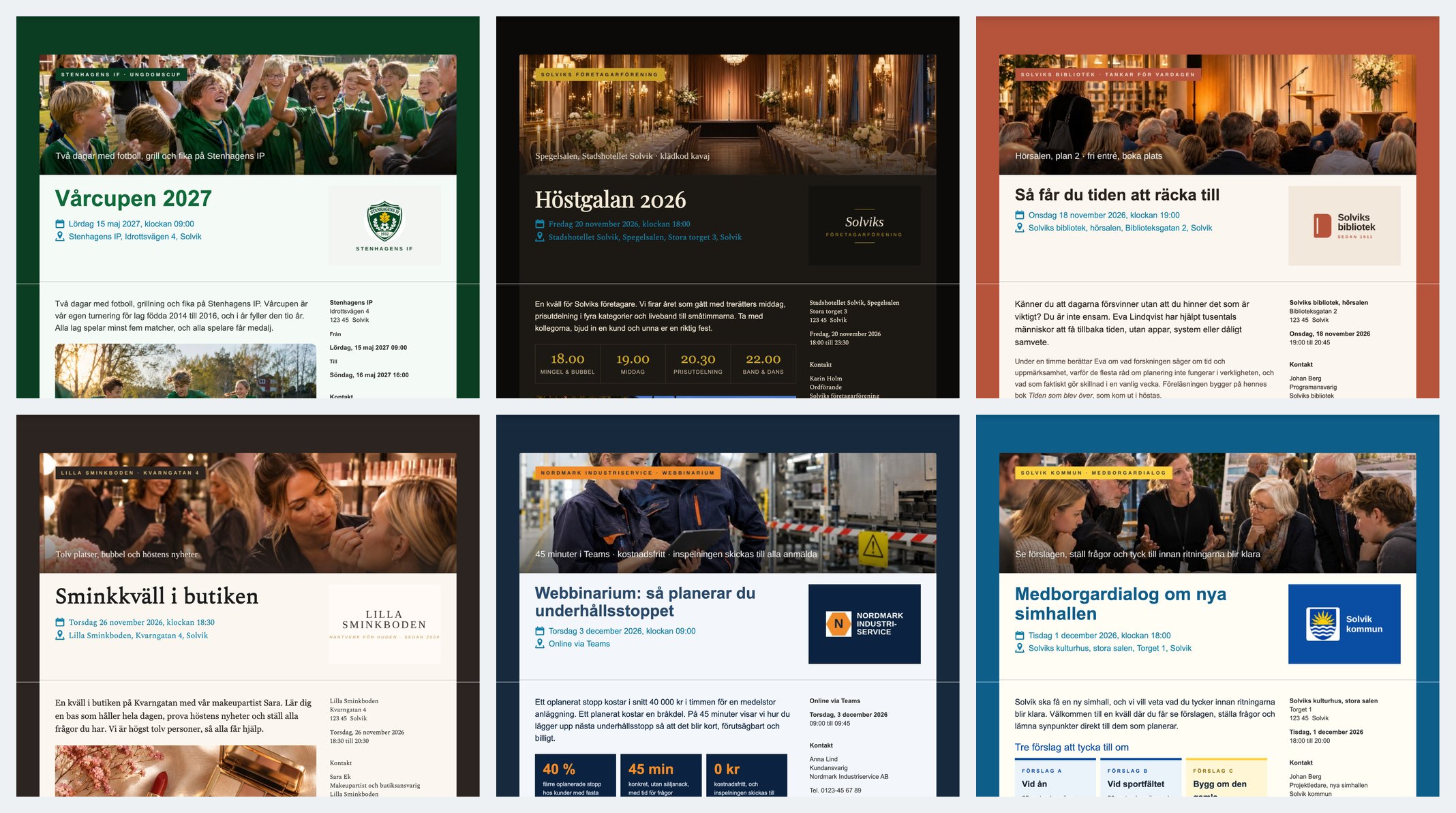
Vi byggde sex anmälningssidor i ett vanligt Paloma-konto, med samma prompter och steg som ovan, för att visa hur det fungerar för olika sorters event. Skillnaden mot när du gör det själv är att vi lät en AI-assistent göra jobbet i Paloma åt oss; mer om det längre ned. Avsändarna är påhittade, så att du kan se hur en profil blir en sida utan att vi visar någon kunds event. Lägg märke till de två bakgrundsfärgerna, en runt sidan och en på den. Det är de som gör att sidorna ser så olika ut.
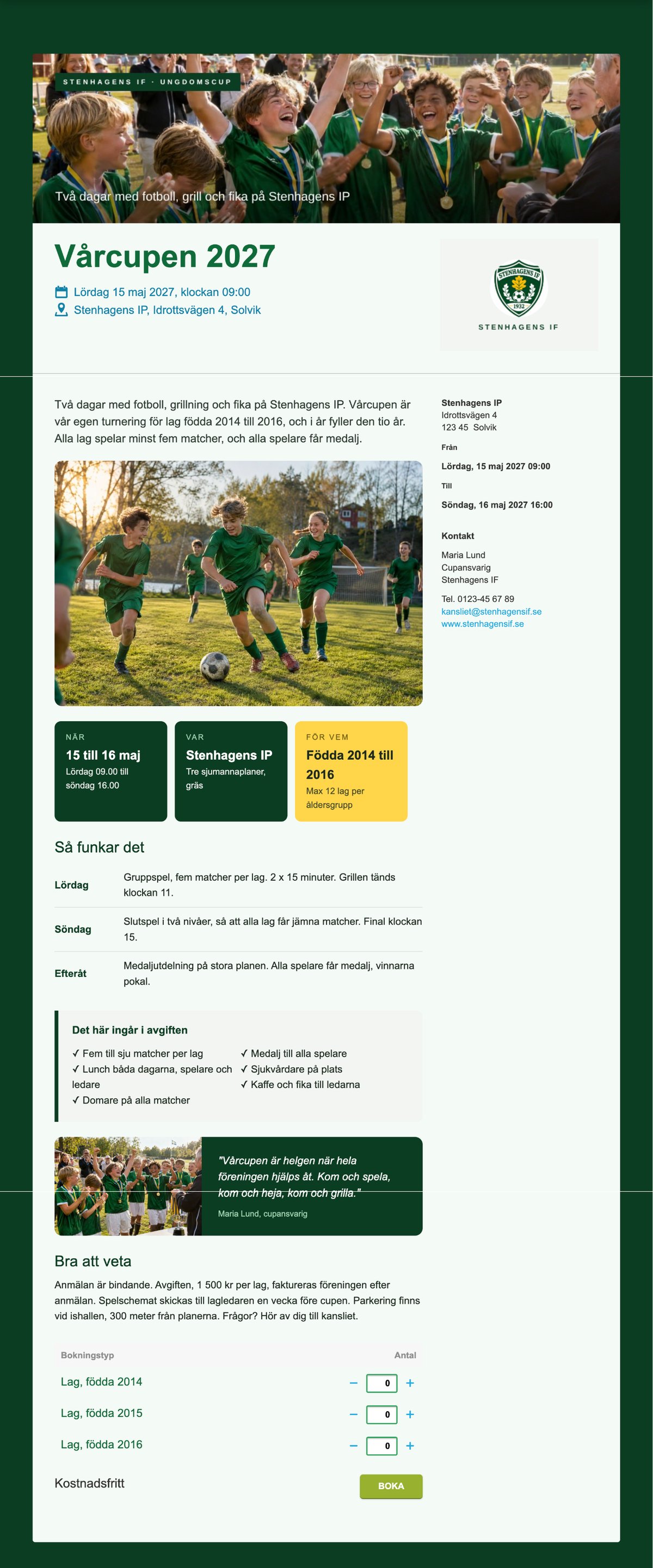
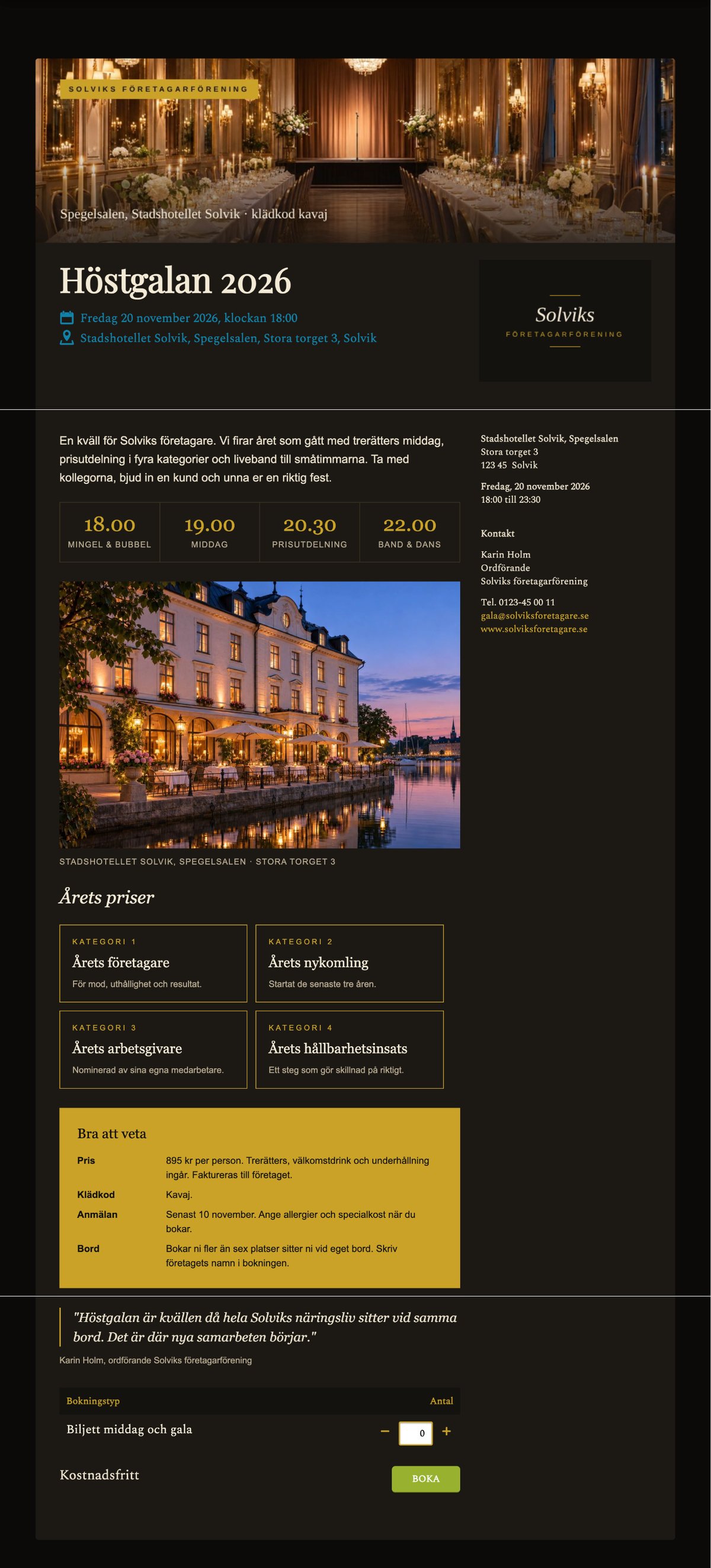
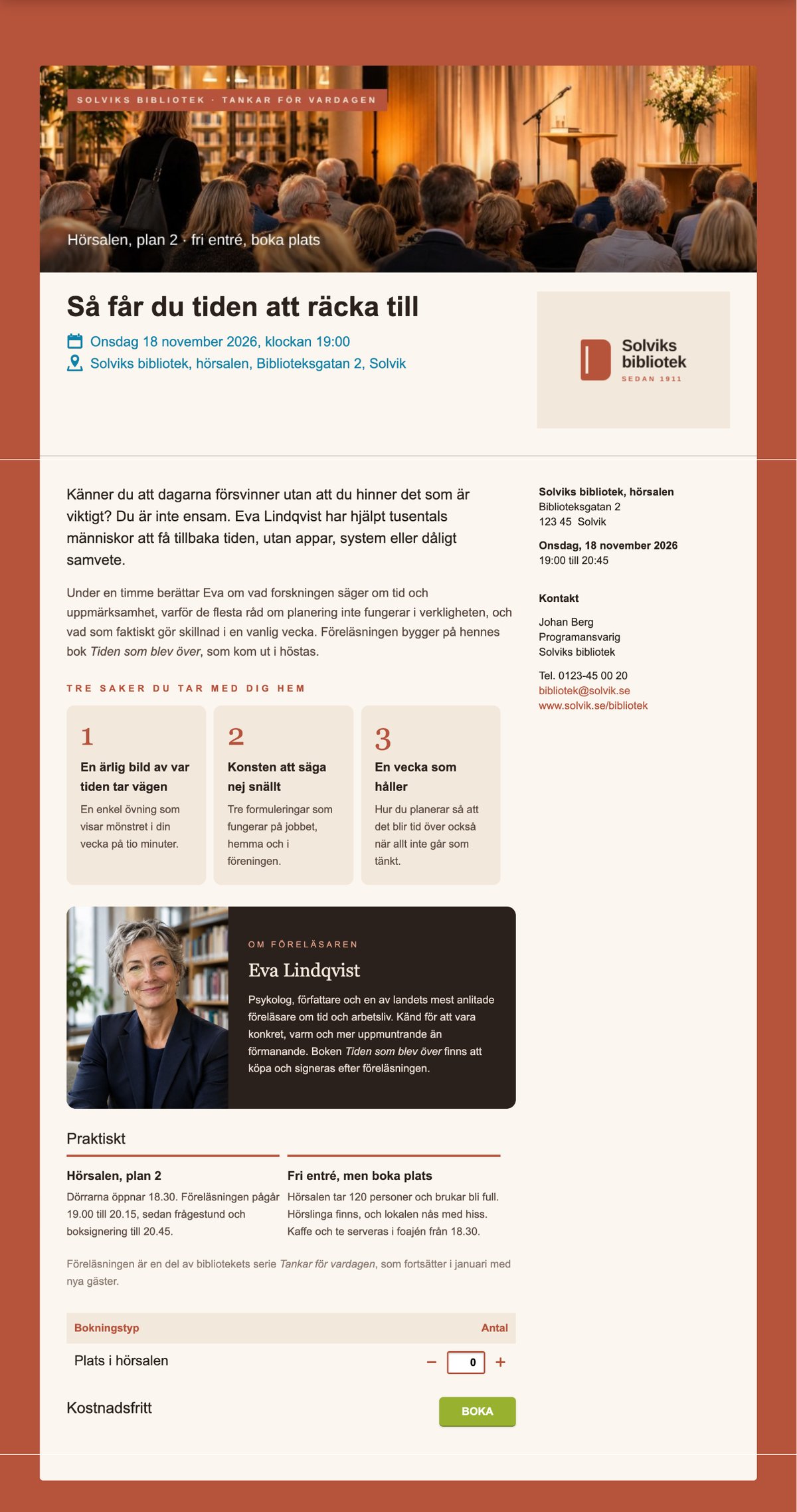
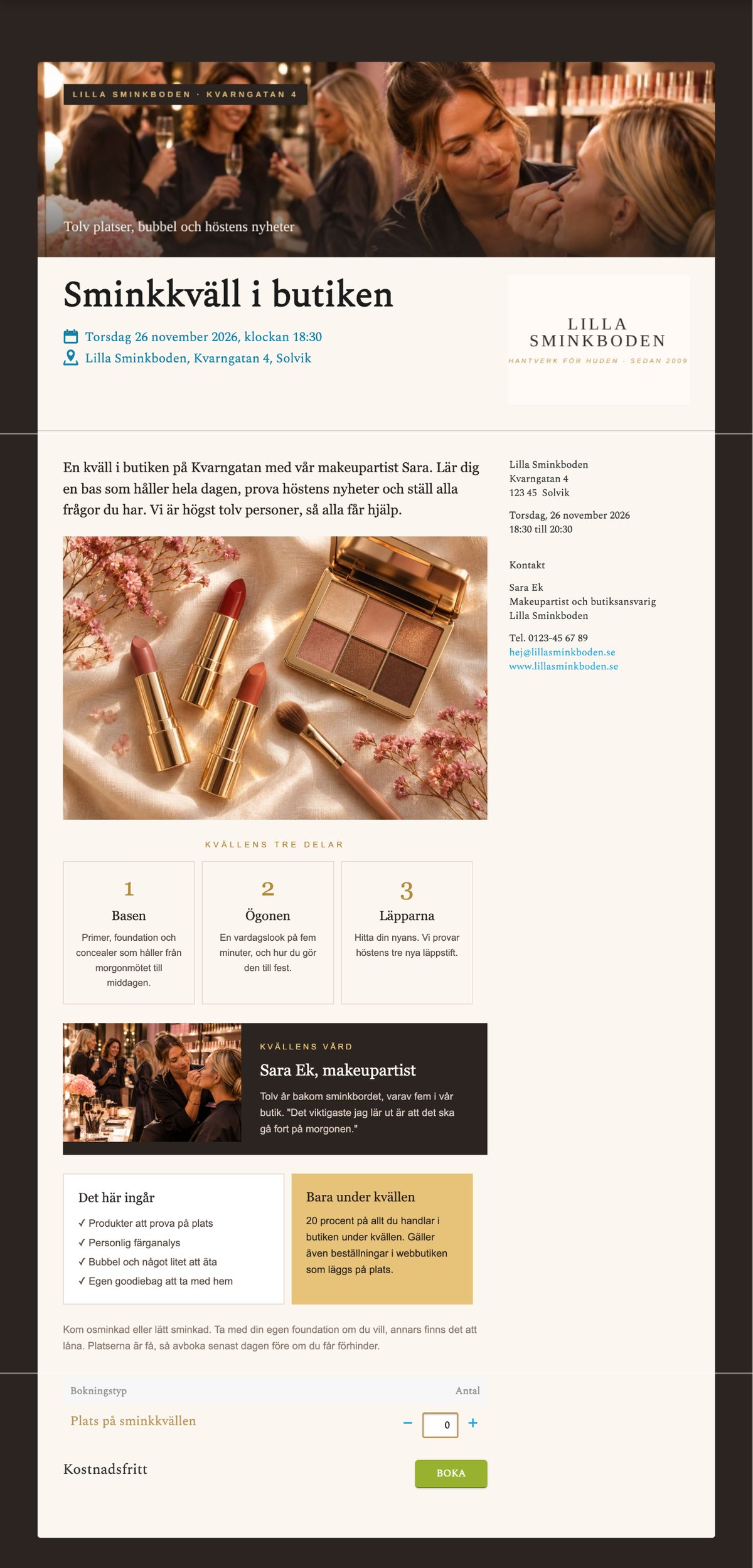
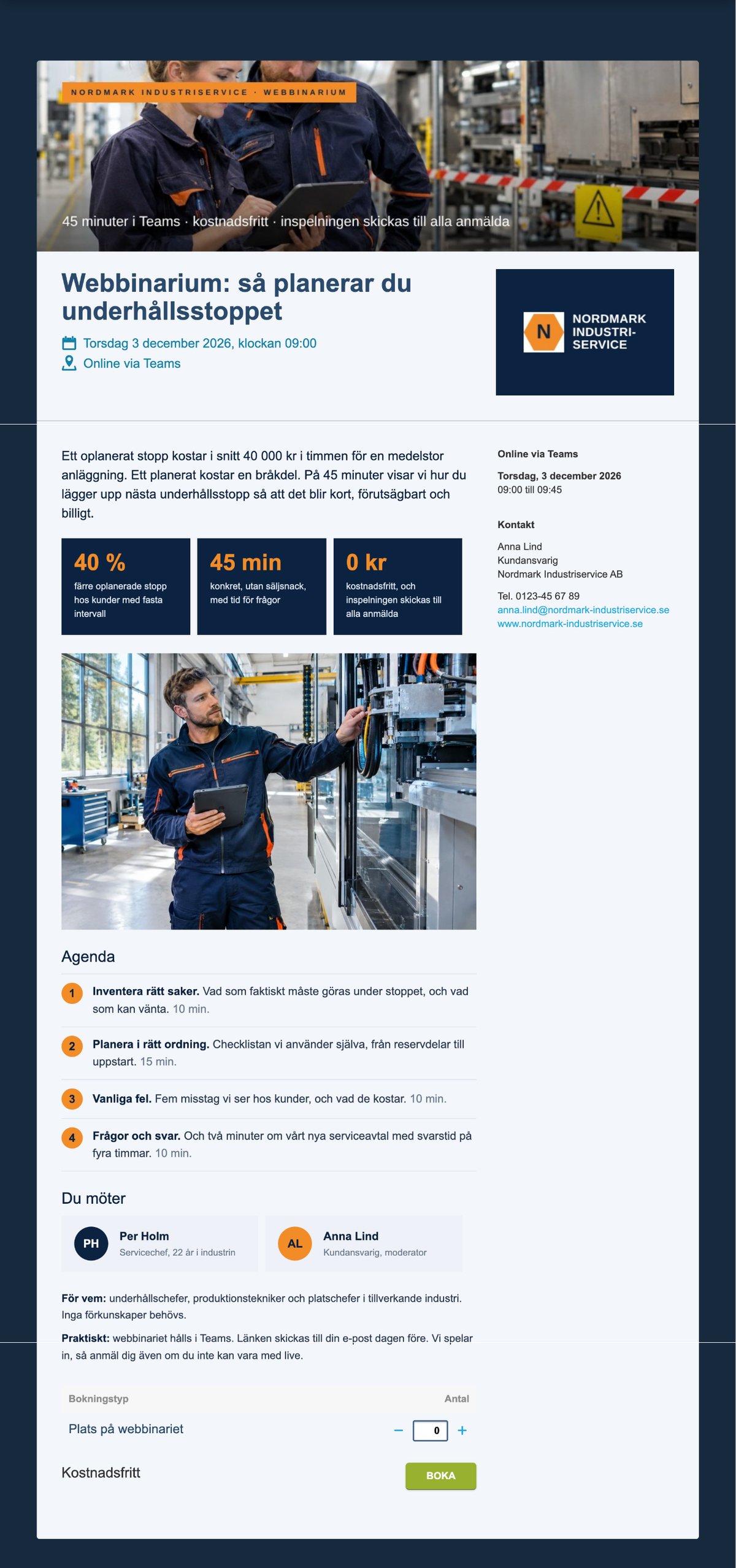
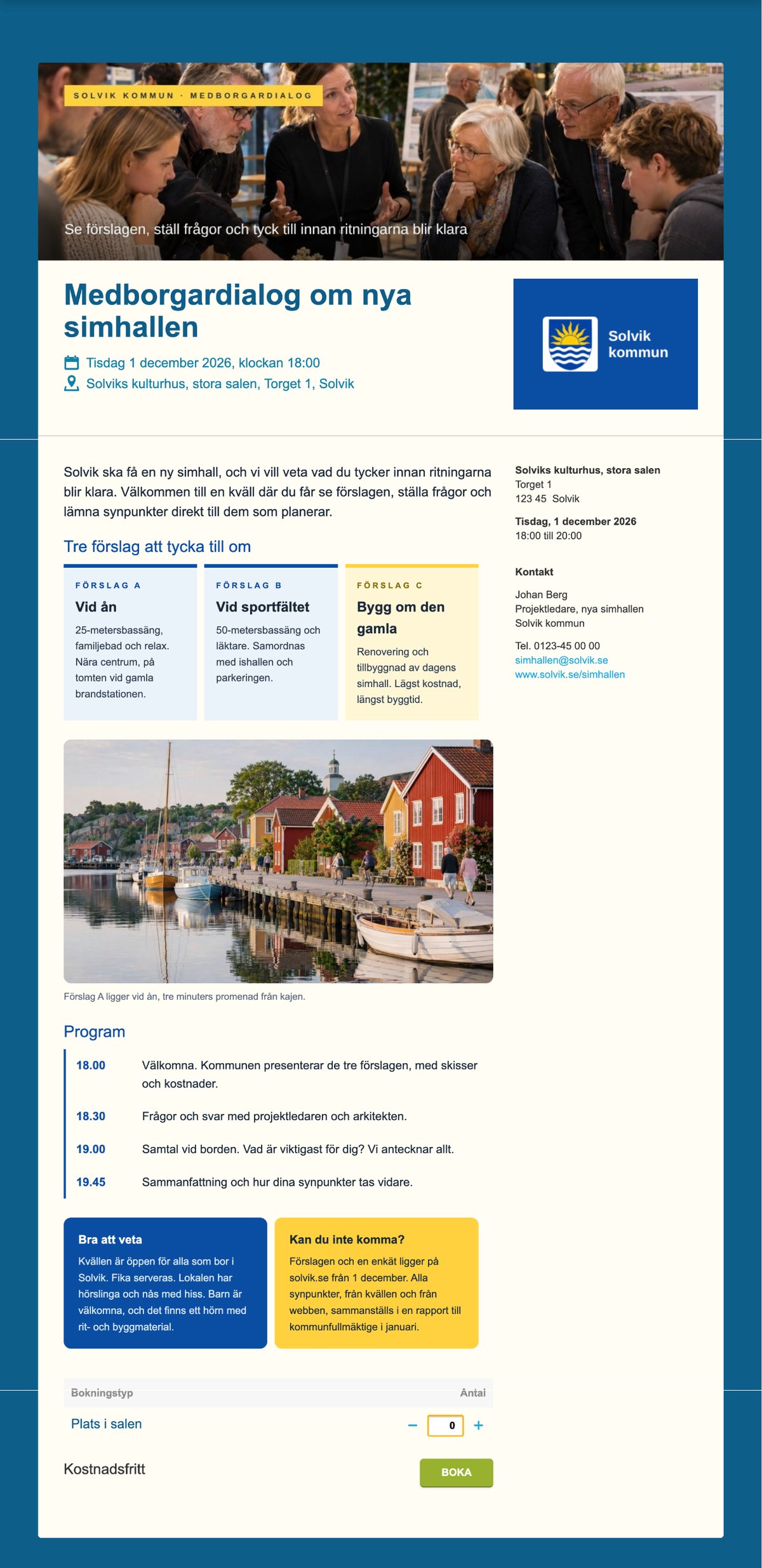
Första versionen av varje sida tog under en timme, inklusive prompterna, bilderna och granskningen. Sidorna skiljer sig åt i färgerna, i bilderna och i hur texten är uppdelad. Det är precis de tre sakerna som AI:n hjälper till med.
Vanliga misstag
- Att lita på uppgifter som AI:n har hittat på. Klockslag, priser och kategorier som AI:n fyllt i själv ser lika trovärdiga ut som de riktiga. Kontrollera varje siffra.
- Att ta med det Paloma redan visar. Rubrik, datum, plats och bokningsknapp finns redan på sidan. Står de i koden också blir det dubbelt.
- Att glömma kraven i prompten. Utan "inline style" och "tabeller för kolumnerna" kan koden se bra ut hos AI:n men bli fel i editorn.
- Samma färg på och runt sidan. Två olika bakgrundsfärger ger sidan djup. Två nyanser av samma färg räcker.
- Att bara titta på datorn. Många anmäler sig i mobilen. Fyra kolumner som ser luftiga ut på datorn blir fyra smala remsor i telefonen.
Så gör vi själva
Vi byggde de sex exemplen med en AI-assistent som arbetar direkt i Paloma. Den skrev texterna, tog fram koden, klistrade in den i eventbeskrivningen, laddade upp bilderna och valde färgerna i designpanelen. Fotona, porträttet och logotyperna gjorde den i ChatGPT, med prompter som dem ovan. Vi granskade sidorna och bad om ändringar, ungefär som i steg 5. Det tog en kväll för alla sex, och en kväll till när vi bytte de första ritade sidhuvudena mot foton som AI:n hade gjort.
Det säger något om Paloma Event också: det behövdes ingen ny funktion för att göra sidor som ser så här olika ut. Beskrivningsfältet, bilderna och designpanelen fanns redan. Vill du ha hjälp med din första sida? Hör av dig via kontaktsidan.
Vanliga frågor om eventsidor med AI
Behöver jag kunna HTML?
Nej. Du behöver bara kopiera koden från AI:n och klistra in den i källvyn i Paloma. Vill du ändra något efteråt kan du redigera texten direkt i editorn, eller be AI:n om en ny version.
Fungerar koden i Paloma utan ändringar?
Ja, om du tar med kraven från steg 3 i prompten. Koden vi fick från ChatGPT fungerade direkt. Efteråt rättade vi uppgifterna, tog bort sådant som visades dubbelt och justerade hur sidan såg ut i mobilen. Någon kod behövde vi inte skriva själva.
Vilket AI-verktyg ska jag använda?
Prompterna fungerar i ChatGPT, Claude och Gemini. Alla tre kan skriva HTML med inline-stilar. Använd det du redan har.
Var ställer jag in bakgrundsfärgen runt sidan?
I designpanelen till höger om eventsidan, under Övergripande. Där finns yttre bakgrundsfärg (runt sidan), inre bakgrundsfärg (på sidan), textfärg och länkfärg. Under Sidhuvud ändrar du rubrikens utseende, och under Bokning bokningstabellens färger.
Kan jag använda bilder i beskrivningen?
Ja. Lägg den stora bilden som omslagsbild och logotypen som titelbild under Sidhuvud. Bilder i själva texten laddar du upp i Palomas filarkiv och länkar till därifrån, så som vi har gjort i exemplen. Bilder från andra webbplatser kan försvinna. Därför står det i prompten att inga externa bilder ska användas.
Får jag använda bilder som AI har gjort?
Ja, i de flesta fall. Bilderna i den här guidens exempel är gjorda med ChatGPT, och det är tillåtet att använda dem i egna event enligt verktygets villkor. Läs villkoren för det verktyg du använder, be aldrig om en bild av en riktig person eller ett riktigt varumärke, och tala om att bilden är gjord med AI: för en fotorealistisk bild som kan misstas för äkta, en deepfake, kräver EU:s AI-förordning det. Mer står i faktarutan i avsnittet om bilder.
Varför ser kolumnerna konstiga ut i mobilen?
Kolumner som är gjorda med tabeller behåller sin bredd i mobilen. Två kolumner fungerar oftast bra, men fyra blir trångt. Be AI:n göra färre kolumner eller korta texten i rutorna, och förhandsgranska sedan sidan i mobilen.
Vad händer med rubriken och datumet som Paloma visar?
Rubriken och datumet hämtas från eventets inställningar och visas ovanför beskrivningen. Bokningen visas under. Därför ska de inte stå i koden. Ändrar du datumet i inställningarna uppdateras sidan av sig själv.
Hur lång tid tar det?
Prompterna tar några minuter. Att klistra in koden, lägga in bilder och ställa in färger tar en kvart. Det som tar mest tid första gången är att granska sidan, och det får gärna ta den tid det behöver.
Bygg din första eventsida i dag
Skapa ett gratiskonto, klistra in koden och förhandsgranska sidan på några minuter. Gratiskontot ger 80 eventdeltagare och 250 utskick i månaden.
Skapa gratis konto