Tips för en inbjudande inbjudan till ditt event

Startguider – Paloma

Kom igång med kontakter
Kom igång med e-postutskick
Kom igång med Event
Kom igång med Marketing Automation

Kom igång med kontakter i Paloma

I Paloma kan du enkelt hålla ordning och reda på din kontakters information och intressen. Du skapar enkelt listor och kontaktfält för just den data du vill segmentera på.

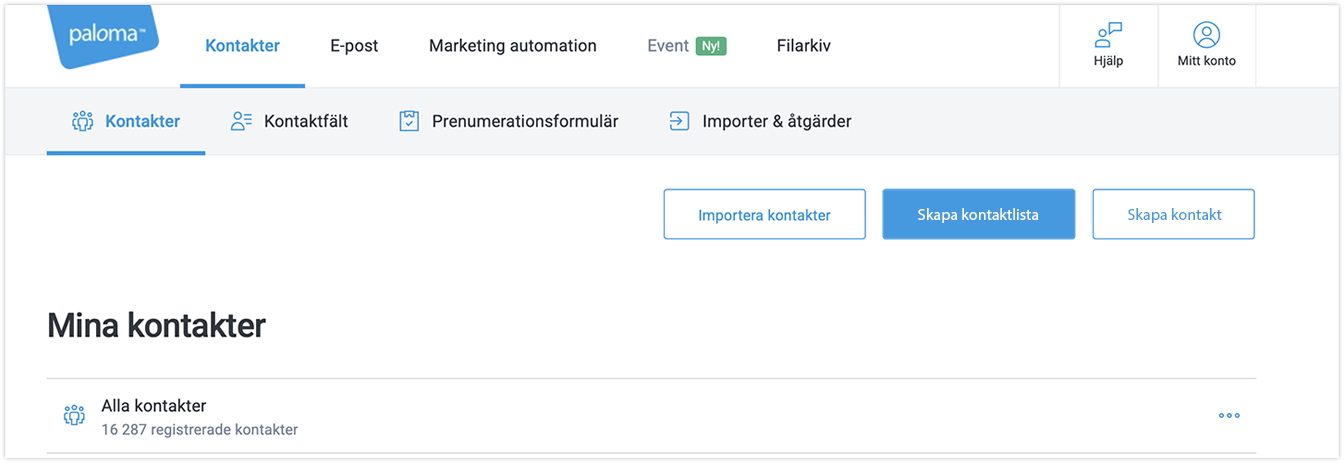
Steg 1 – Skapa listor

Börja med att skapa listor för dina olika typer av utskick. Döp dem tydligt, till exempel Nyhetsbrev, Kampanjer, Intern kommunikation, Event.

Här är fokus

Tid: ca 15–20 min
Resultat: Kontakter skapade
Nivå: Nybörjare
Nästa steg: Fundera på vilken mer information du kan använda för tex personalisering.

Skapa kontaktlista i Paloma

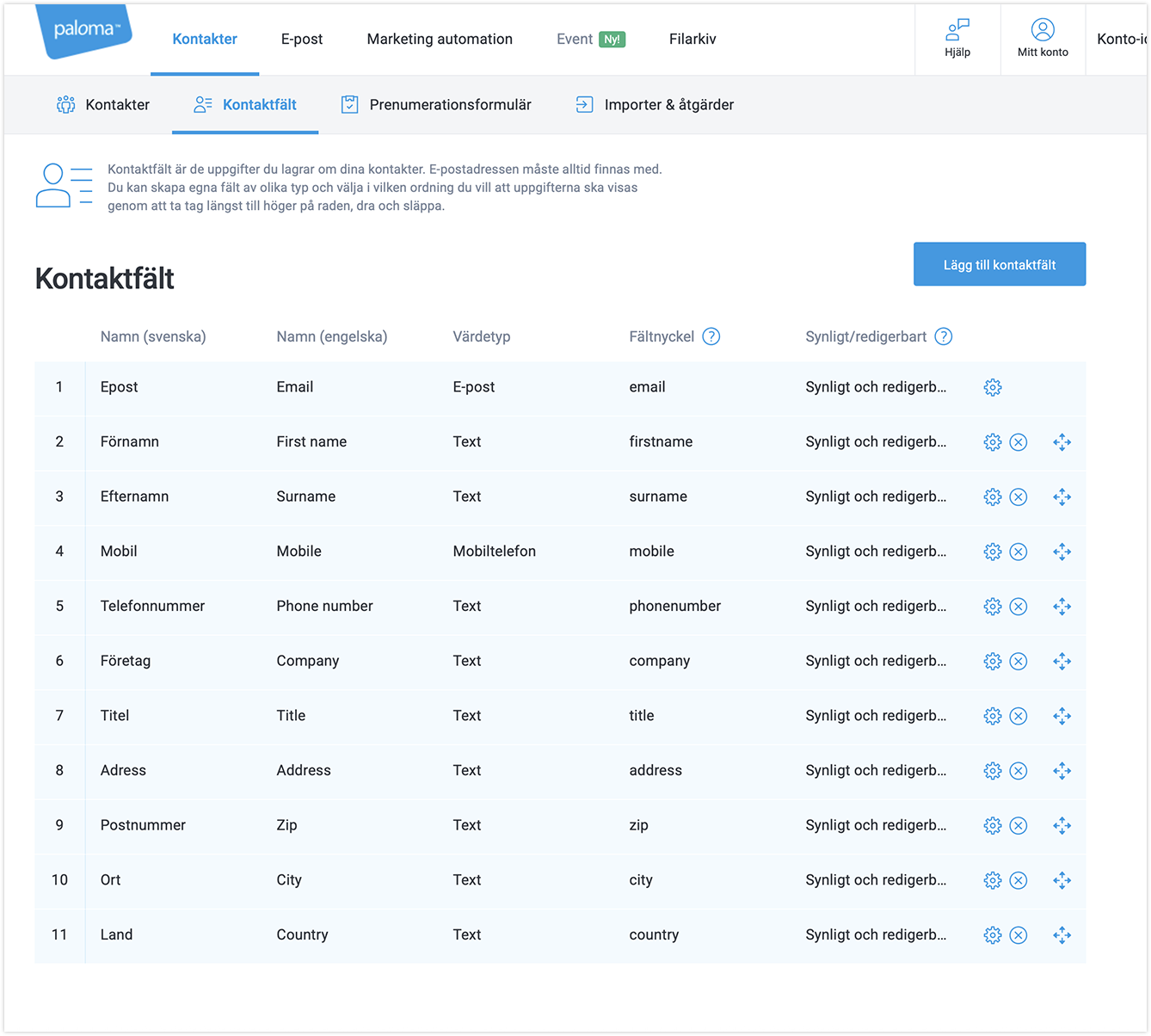
Steg 2 – Skapa kontaktfält

Paloma har redan standardfält som E-post, Förnamn, Efternamn och Mobilnummer. Lägg till egna fält för den information ni behöver segmentera på, till exempel Medlemsnummer, Avdelning eller Intresseområde.

Kontaktfält i Paloma

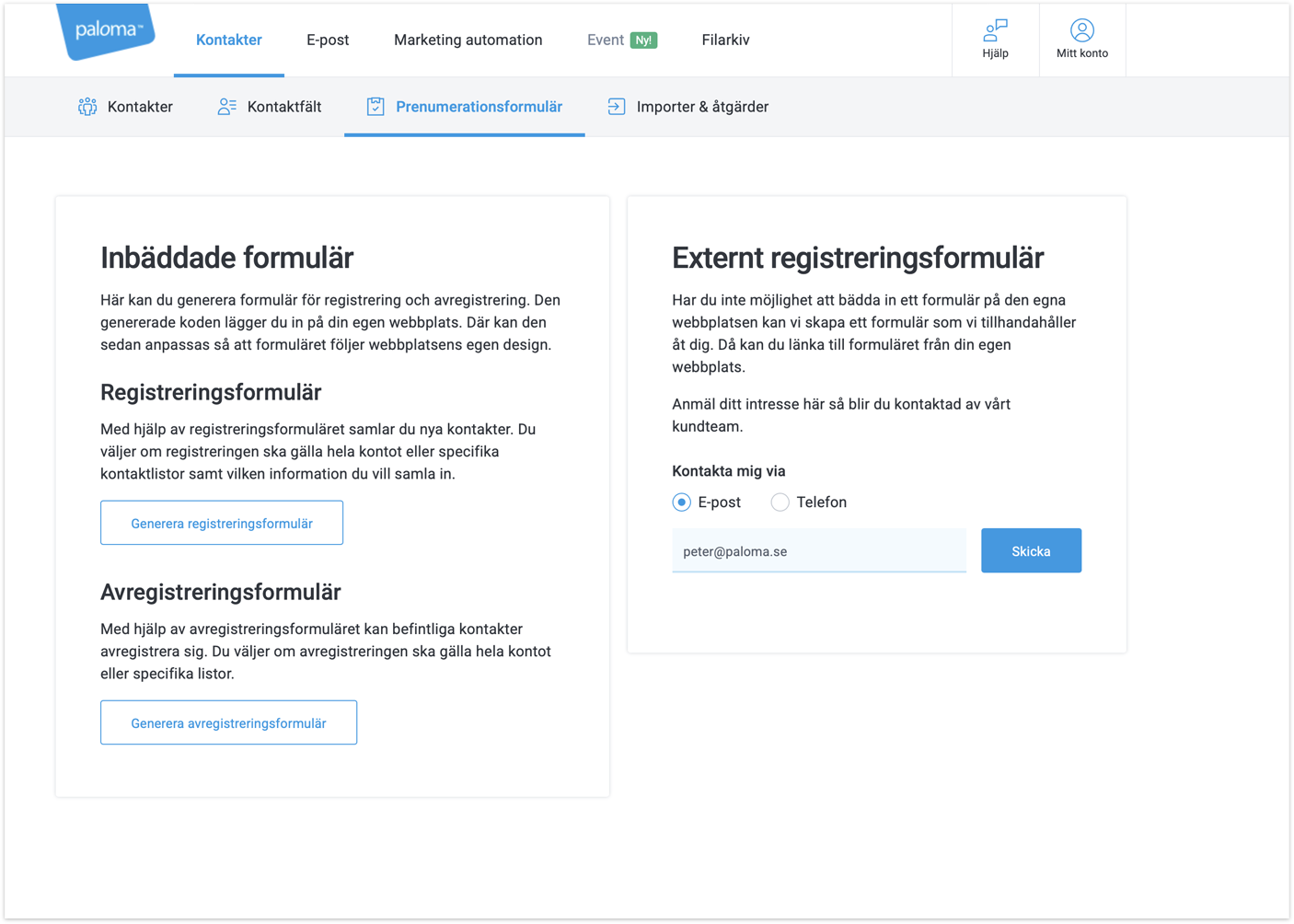
Steg 3 – Skapa formulär

Bygg formulär som du bäddar in på din webbplats eller delar via länk. När en kontakt fyller i formuläret hamnar de i rätt lista, och du väljer själv vilka fält de ska fylla i.

Skapa formulär i Paloma

Steg 4 – Importera kontakter

Du kan importera kontakter från en Excel-fil med kontaktdata i kolumner. Det går också att sätta upp en API-koppling som automatiskt uppdaterar dina listor från din webbplats eller andra system.

TIPS – Skapa gärna en kontaktlista med din egen kontakt för korrekturläsning. Kanske vill du se hur ditt utskick ser ut både när det landar i inkorgen för din jobbmejl och i din privata inkorg?

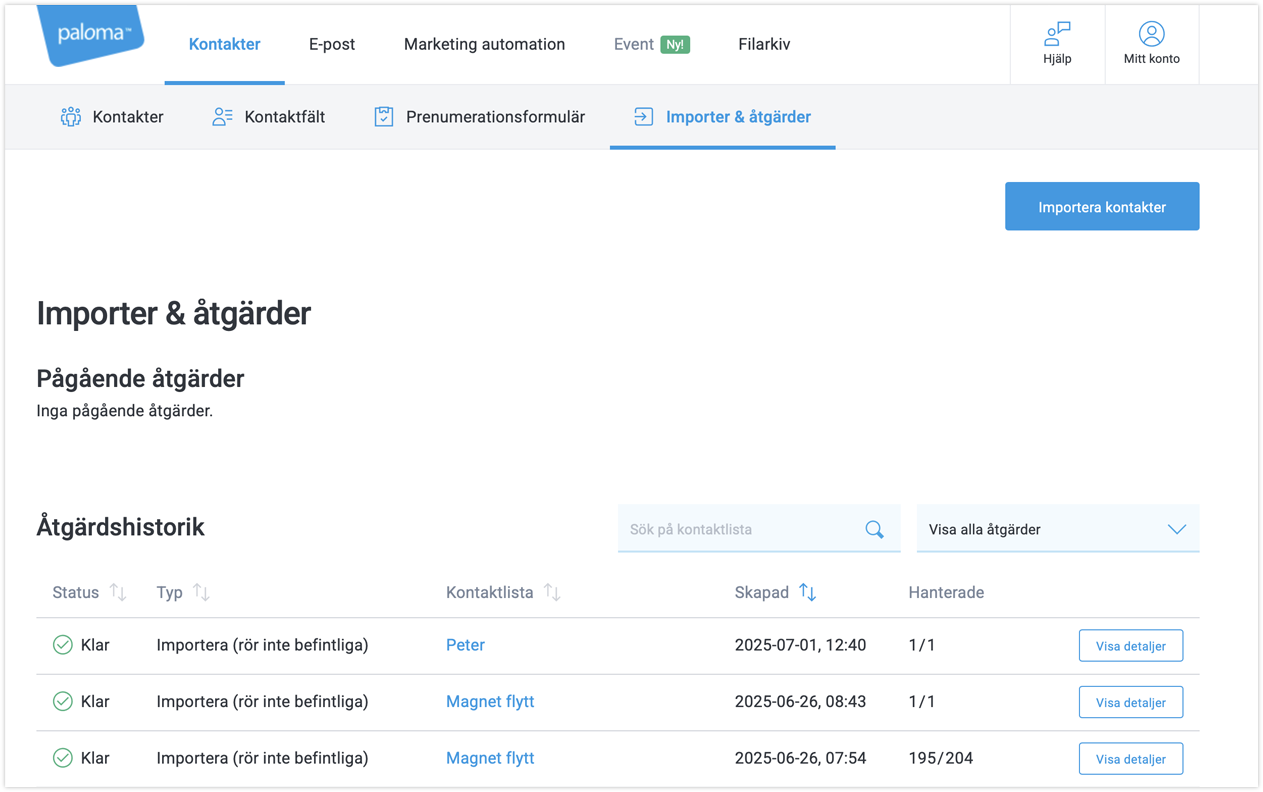
Importera kontakter i Paloma

Kom igång med e-postutskick i Paloma

Med Paloma kan du skapa och skicka snygga, mobilanpassade nyhetsbrev på bara några minuter. Följ stegen här så har du ditt första utskick klart innan kaffet kallnat.

Steg 1 – Välj Kontakter

Börja med att skapa en kontaktlista, sedan kan du enkelt importera in en Excelfil eller klistra in kontakterna.
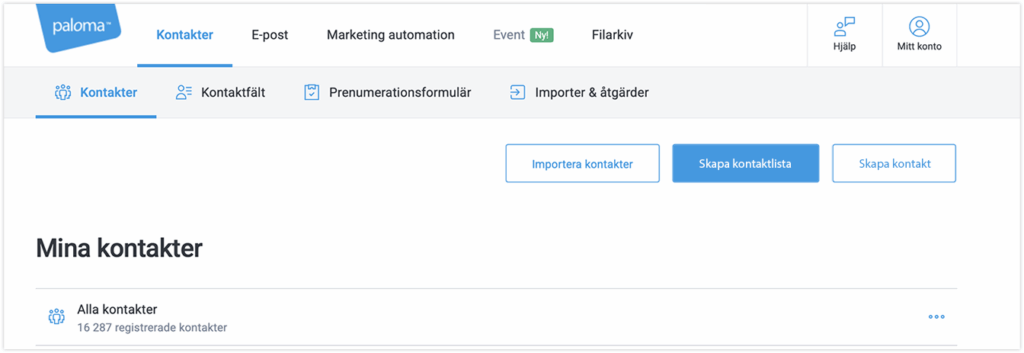
Skapa kontaktlista i Paloma


Steg 2 – Gå till e-post

Gå till e-post i menyn och klicka på Skapa brev.
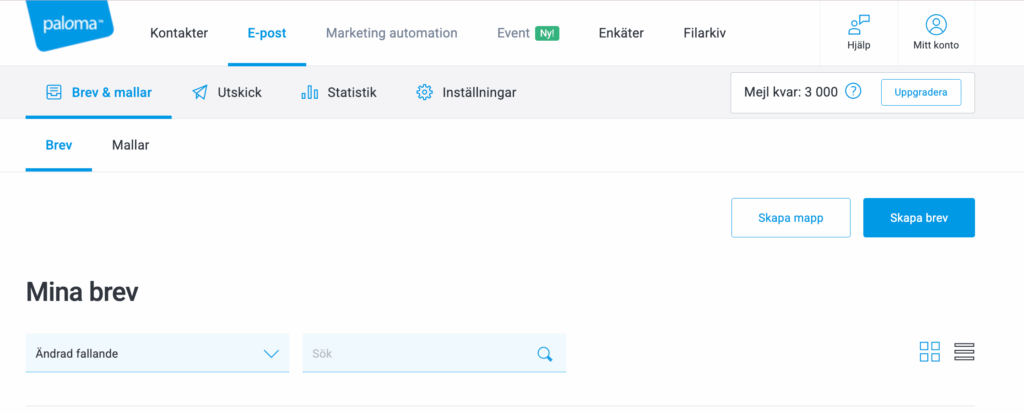
Skapa brev i Paloma


Steg 3 – Välj en mall

Välj en färdig mall eller börja från grunden. Alla mallar är mobilanpassade och lätta att vidare anpassa efter dina önskemål.
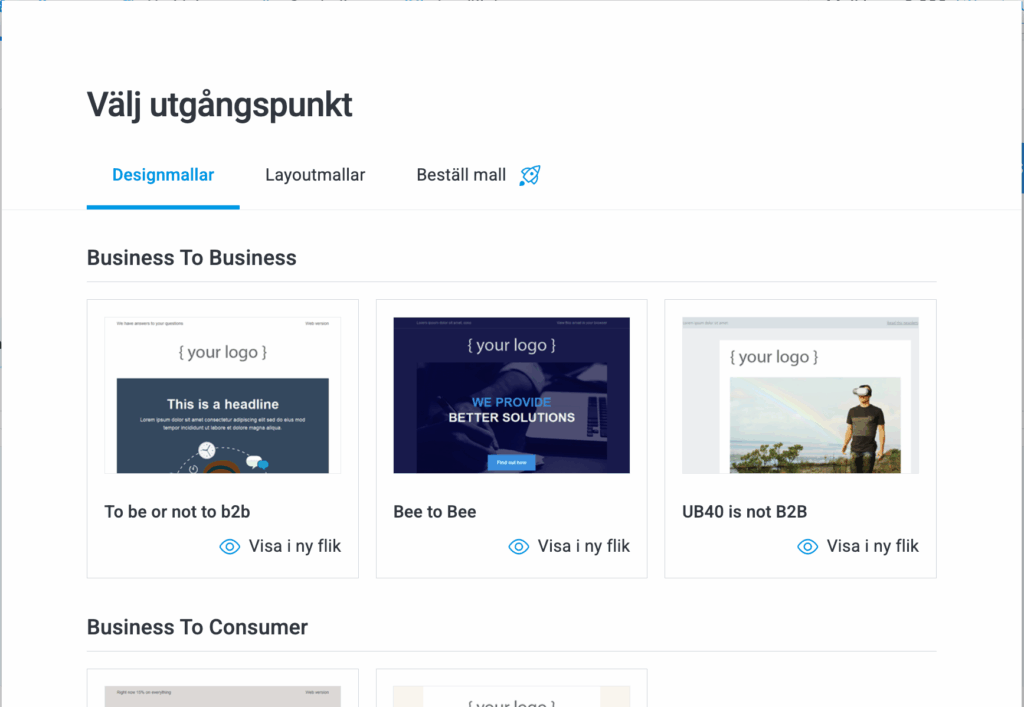
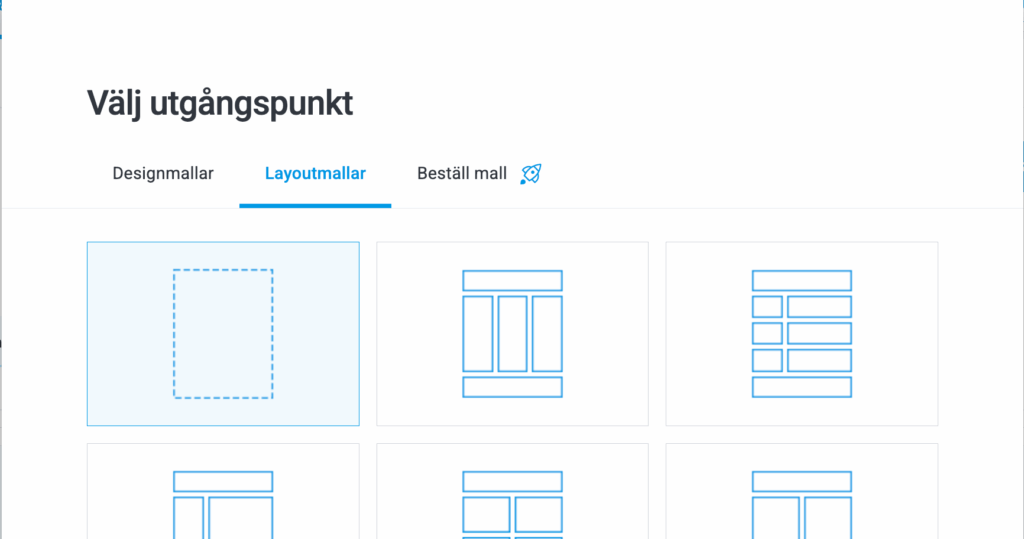
Välj mall i Paloma

Layoutmallar i Paloma


Steg 4 – Lägg till innehåll

Använd vår drag & drop-editor för att lägga in text, bilder, knappar, länkar och mycket, mycket mer.
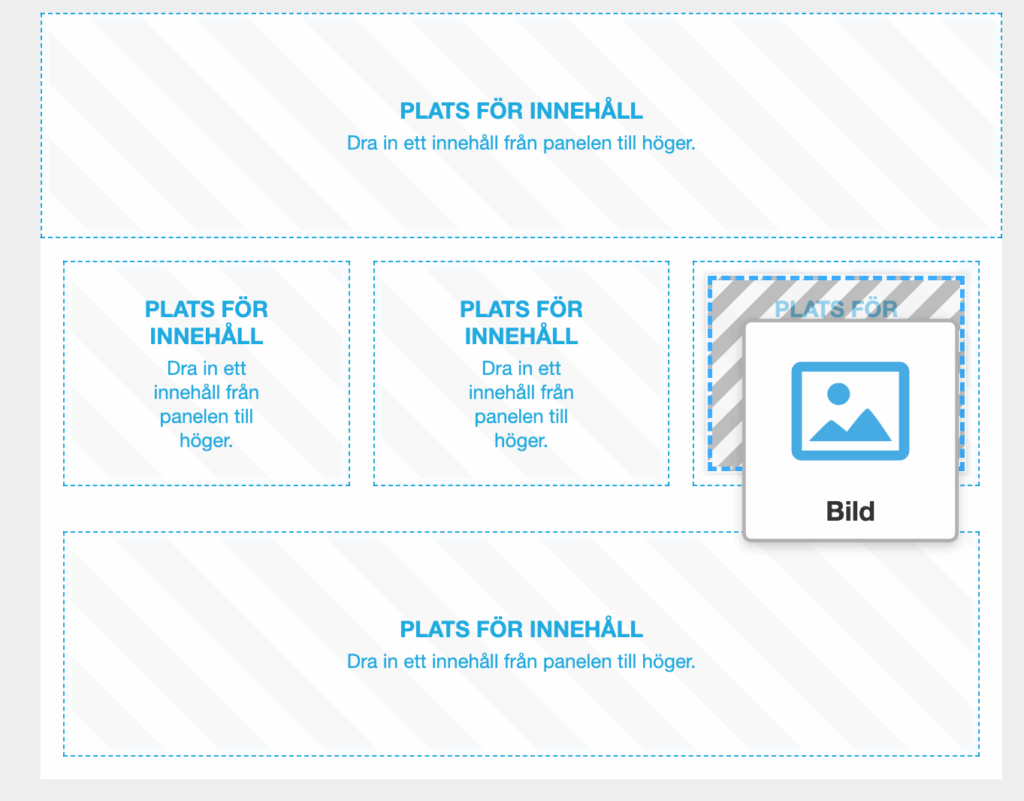
Drag-and-drop i Paloma.

Steg 5 – Förhandsgranska och testa

Klicka på Förhandsgranska och skicka ett testmejl till dig själv. Här kan du även se förhandsgranskning för mobil.
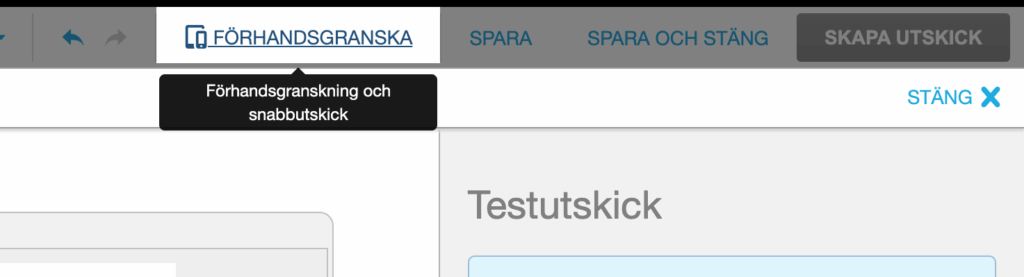
Förhandsgranskning i Paloma.


Steg 6 – Skicka eller schemalägg

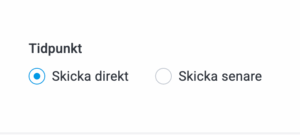
Välj om du vill skicka direkt eller schemalägga till en tid som passar din målgrupp.
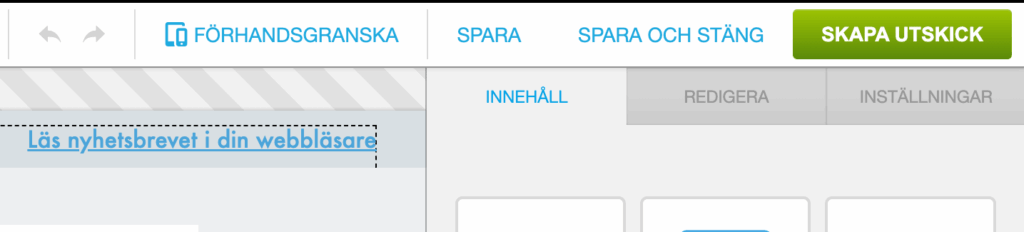
Skapa utskick i Paloma.

Skicka direkt eller schemalägg utskick i Paloma.

Här är fokus

Tid: Ca 15 min
Resultat: Första nyhetsbrevet skickat
Nivå: Nybörjare
Nästa steg: Lägg till personalisering eller prova en av våra färdiga kampanjmallar.

Kom igång med Event i Paloma

Här skapar du snabbt ett event med biljetter, anmälningar och automatisk bekräftelse.

Steg 1 – Skapa nytt event

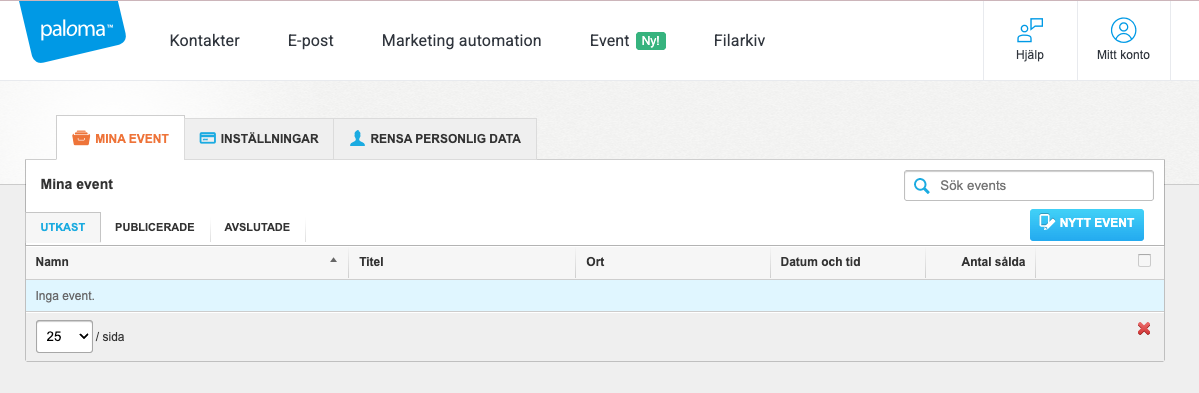
Klicka på Event i menyn och välj Nytt Event.

Skapa nytt event i Paloma.

Steg 2 – Designa ditt event

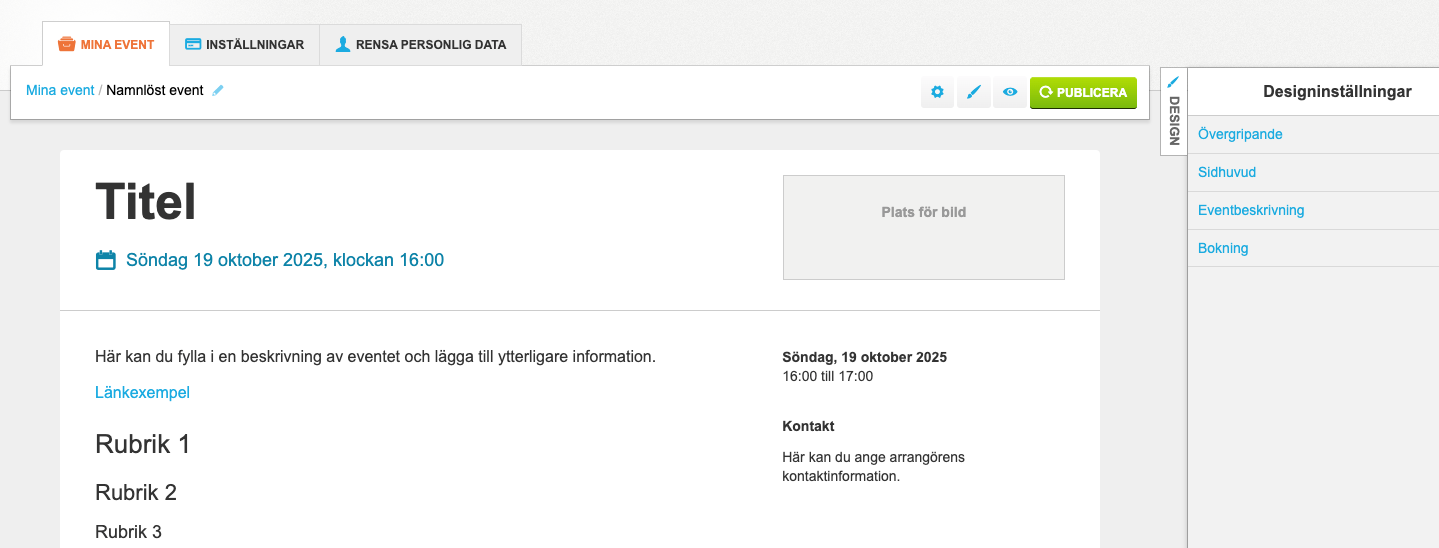
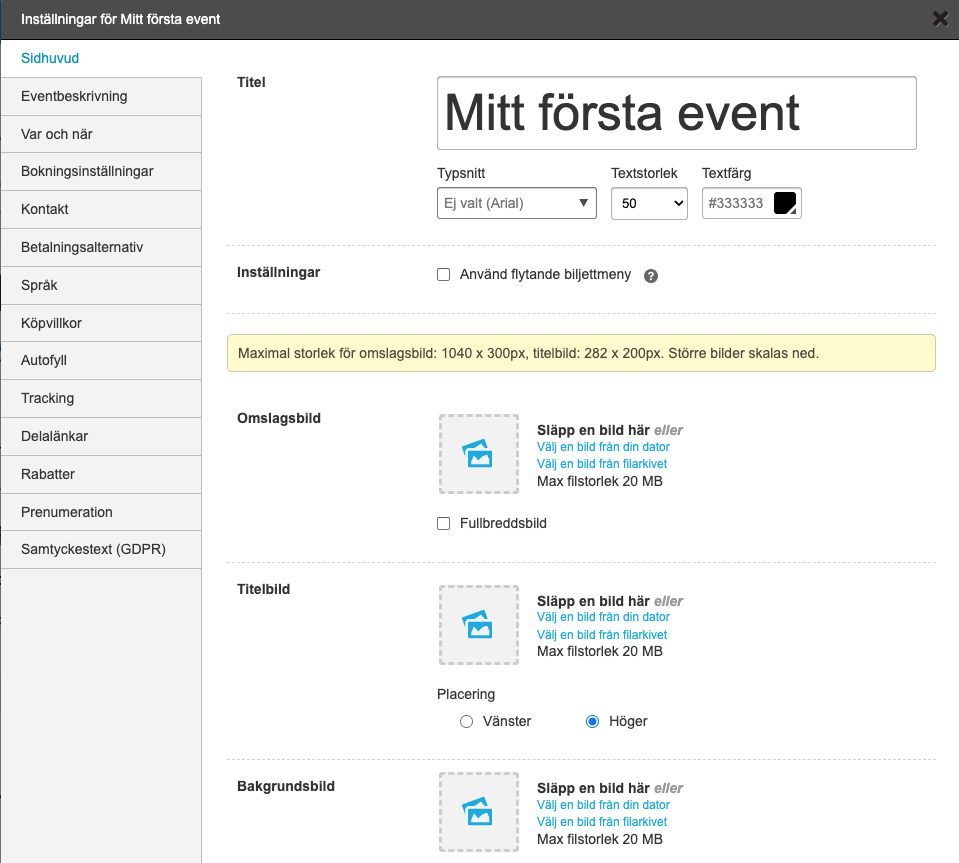
Lägg in titel, datum, plats, beskrivning och designa.

Designa event i Paloma.

Steg 3 – Lägg till bokningstyper/biljetter

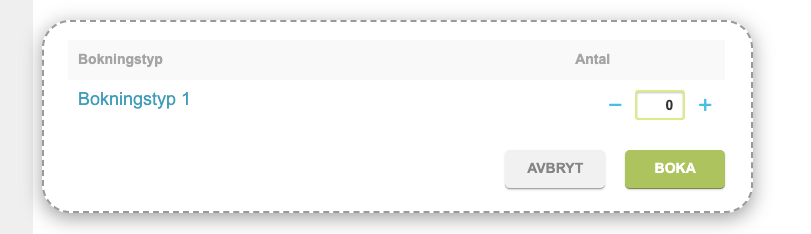
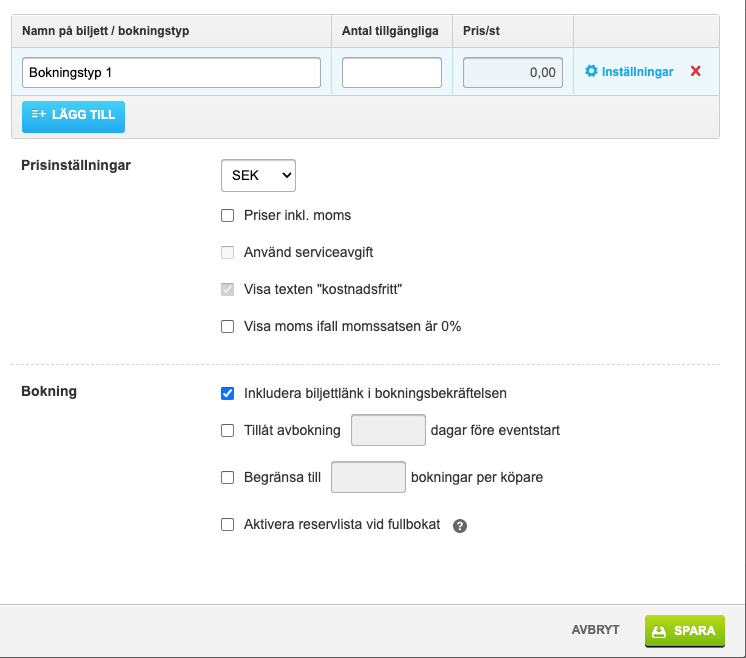
Sätt pris (eller markera som gratis), antal platser och eventuell sista anmälningsdag och mycket mer.

Lägg till bokningstyp i Paloma.

Skapa biljetter i Paloma.

Steg 4 – Designa inbjudan

Använd e-post-modulen för att skapa en snygg inbjudan, eller börja från en mall.

Designa anmälningssida i Paloma.

Steg 5 – Publicera och dela

Publicera eventet och dela länken i nyhetsbrev, sociala medier eller på din webbplats.

Steg 6 – Följ upp deltagarna

Se bokningar i realtid, exportera listor och skicka påminnelser.

Här är fokus

Tid: ca 20 min
Resultat: Första eventet publicerat
Nivå: Nybörjare
Nästa steg: Koppla ditt event till ett nyhetsbrev eller lägg in ett automatiserat bekräftelsemejl.

Kom igång med Marketing Automation i Paloma

Med automation sparar du tid och skickar rätt budskap vid rätt tillfälle – helt automatiskt.

Steg 1 – Skapa nytt flöde

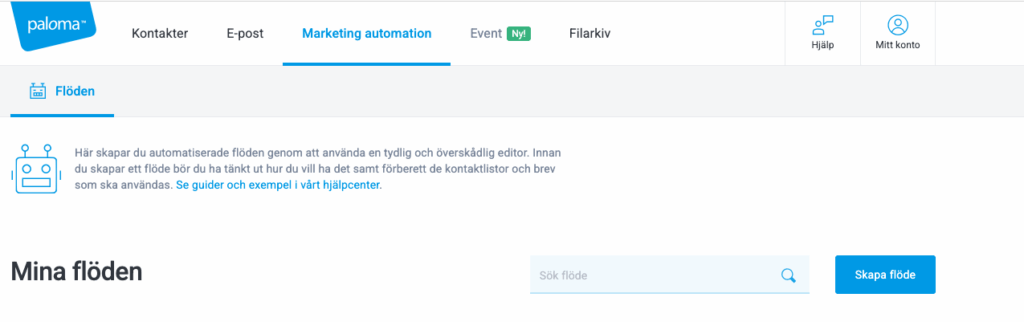
Gå till Marketing Automation och klicka på Skapa nytt flöde.

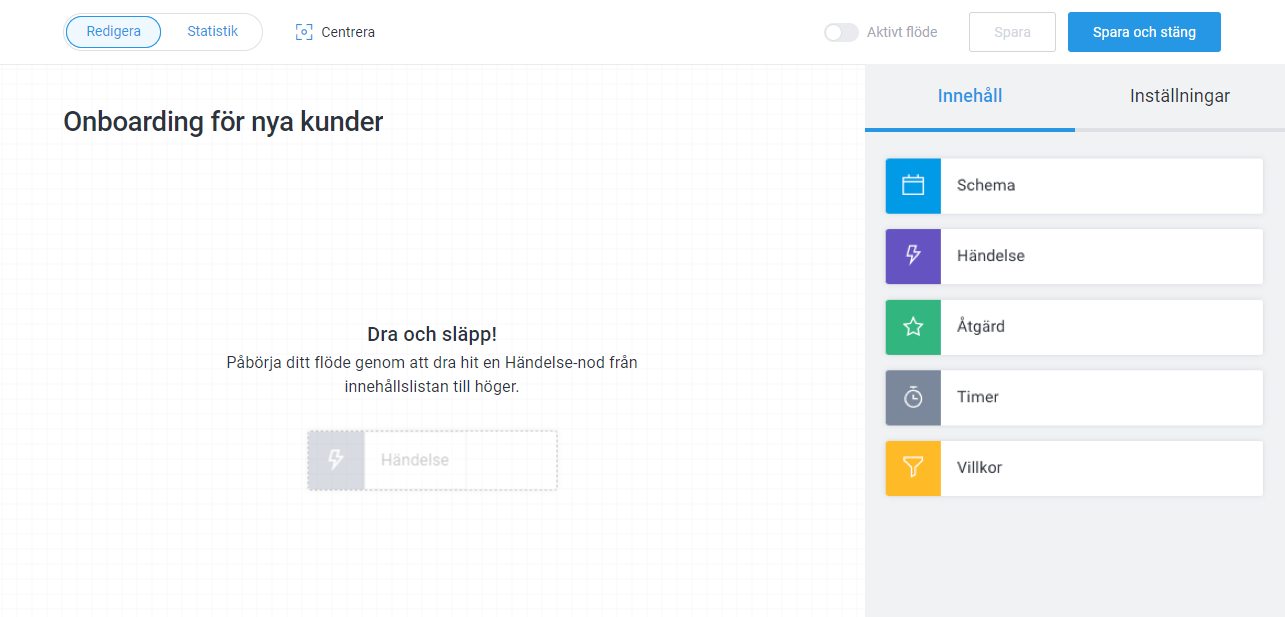
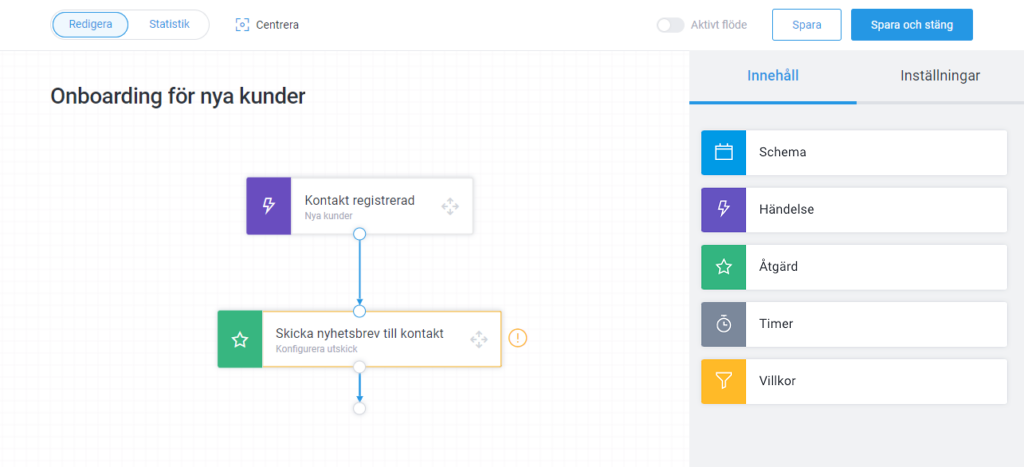
Skapa flöde i Marketing Automation, Paloma.

Börja enkelt med att bygga ett onboardingflöde med hjälp av en händelsenod och en åtgärdsnod där du lägger in ditt välkomstmejl.

Steg  2 – Aktivera och testa flödet

Använd en testkontakt och se att allt fungerar som det ska.

Aktivera flöde i Paloma.

Steg 3 –  Följ upp

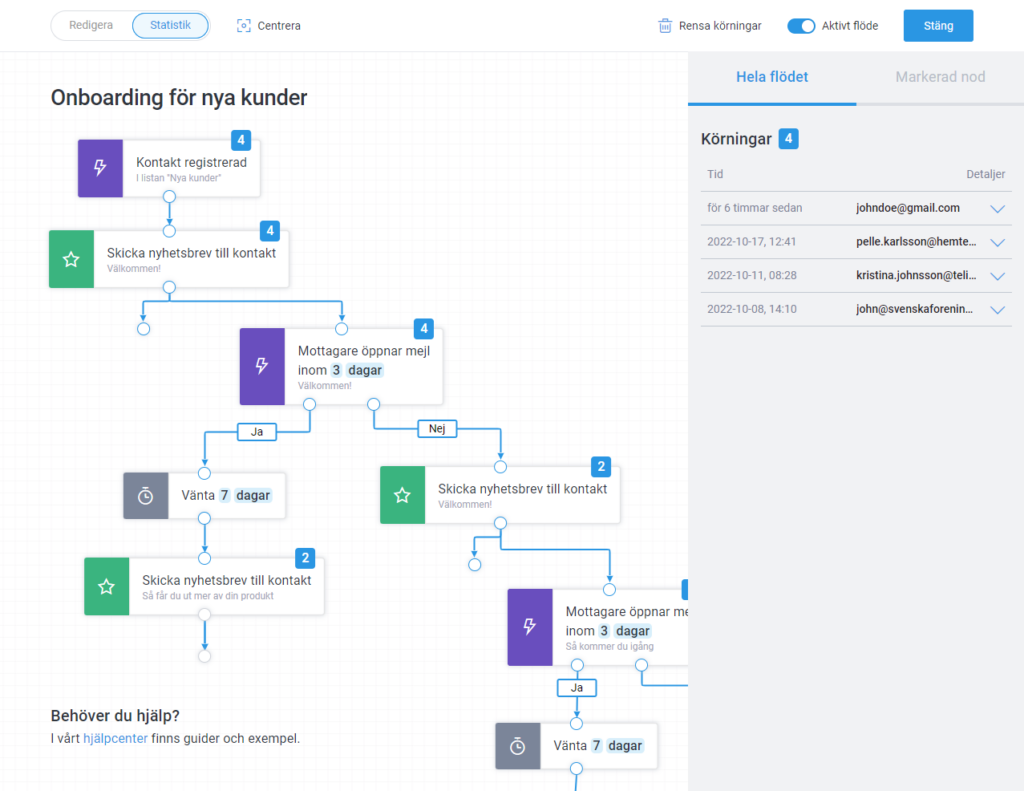
Följ statistiken live, följ sedan upp avslutat flöde för att optimera.

Följ upp statistik för Marketing Automation i Paloma.

Här är fokus

Tid: ca 15–20 min
Resultat: Första automatiska flödet igång
Nivå: Nybörjare
Nästa steg: Prova segmentering i ett mer förgrenat flöde för att skicka olika budskap till olika målgrupper.

Paloma

Håll dig uppdaterad

Få tips som hjälper dig nå fler kunder

Praktiska guider om nyhetsbrev, SMS och event – direkt till din inkorg. Inga onödiga mail, bara sådant som faktiskt hjälper.

Plattformen

Nyhetsbrev SMS-utskick Event & biljetter Marketing automation Våra tjänster Priser

Populära guider

E-postmarknadsföring SMS-marknadsföring Event & eventplanering Marketing automation Email marketing SMS-påminnelse Alla guider →

Kontakt & support

+46 225 410 22 Mån–fre 08–17
Åsgatan 30, 776 32 Hedemora
Kontakta oss → Bli partner →
Skapa gratis konto Inget kreditkort. Ingen bindningstid.

Paloma är en svensk plattform för nyhetsbrev, SMS-utskick till kunder, eventplattform med biljettförsäljning och marketing automation – samlat i ett verktyg. GDPR-säkert med svenska servrar och personlig support. Passar små och medelstora företag. Starta gratis.

© 2026 Paloma in Sweden AB

Facebook Avtalsvillkor Integritetspolicy