
Så kan du dela filmklipp via nyhetsbrev

Så delar du filmklipp i nyhetsbrev

Text, bilder och även animerade GIF:ar går bra att skicka direkt i nyhetsbrevet. Men vill du dela filmklipp är det inte lika enkelt. Det beror på att det för de allra flesta mottagare inte är möjligt att spela upp filmer i sina e-postläsare. Och poängen är ju att mottagaren ska kunna se filmen, eller hur? Att skriva om och länka till filmen i brödtexten blir inte vidare tydligt och iögonfallande, och förmodligen kommer få klicka. Som väl är finns en enkel lösning att ta till. Vill du jobba mer med rörligt innehåll i dina utskick är ett bra nyhetsbrevsverktyg viktigt. Med Palomas nyhetsbrevsmodul kan du skapa tydliga utskick, lägga in bildlänkar till film och följa klick i statistiken.

Det enkla knepet: skapa en bildlänk till filmen

Publicera filmen på webben om du inte redan gjort det, till exempel på din egen sajt eller Youtube-kanal. När du skapar nyhetsbrevet skapar du en bildlänk som leder direkt till den URL, webbadress, där filmklippet är redo att spelas.

Stillbild med playknapp

Ett tips är att välja en stillbild från filmen, och klistra in en playknapp mitt i den bild du vill använda som filmlänk i nyhetsbrevet.. Det kan du fixa enkelt genom att använda gratistjänsten Add Play Button to Image.
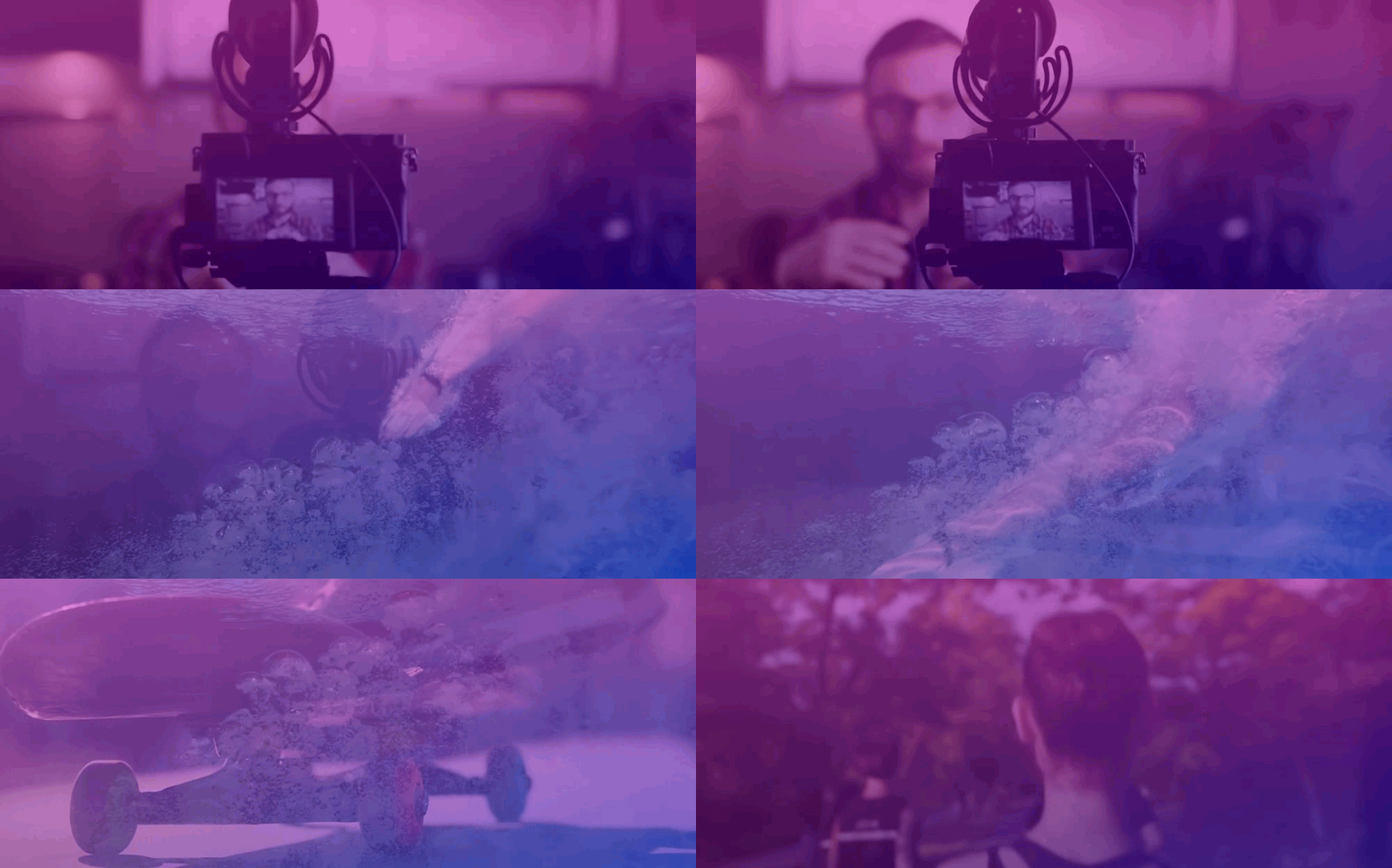
Exempel GIF

Så länkar du en bild i verktyget för nyhetsbrev

Du lägger som vanligt in en bild i nyhetsbrevet genom att:
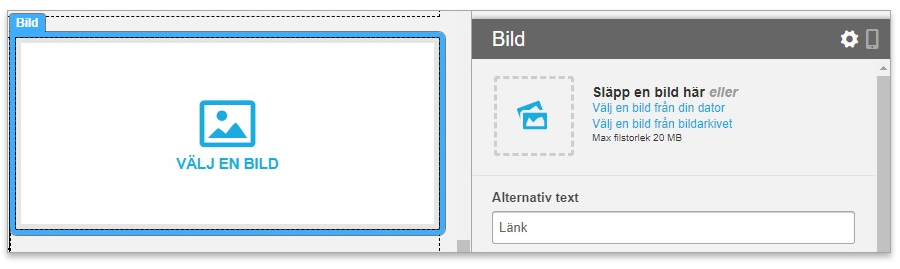
1. Dra in en bildmodul.
2. Klicka på platshållarbilden.
3. Välja en bild från din dator eller verktygets filarkiv.

Det här är ett enkelt sätt att använda video i mejlutskick utan att göra brevet tungt eller otydligt för mottagaren.

Vy från verktyget

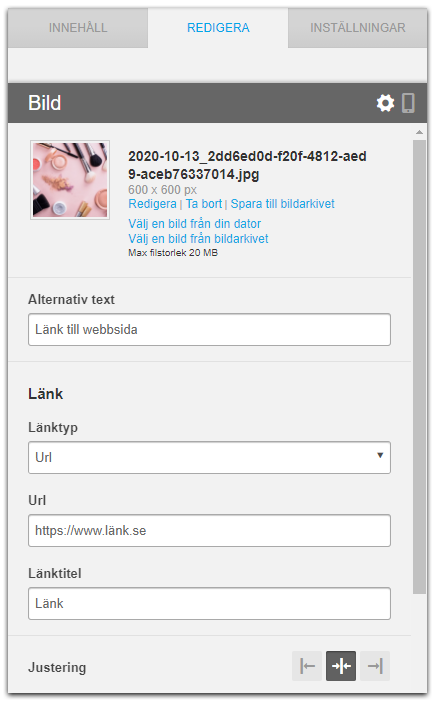
Därefter klickar du på bilden du vill länka och får upp fältet Redigera.

1. Välj länktyp URL.
2. Fyll i filmklippets webbadress.
3. Fyll i alternativ text som kort beskriver bilden.
(Den alternativa texten visas istället för bilden om mottagaren har valt att inte läsa in bilder, och läses av skärmläsare för synskadade.)
4. Fyll i länktitel. Exempel: Se filmen
(Länktiteln visas när mottagaren hovrar över länken med muspekaren. Dessutom visas den i din utskicks-statistik och kan användas för att lättare skilja mellan olika länkar.)

Bildredigering

Bra jobbat, nu delar du film via nyhetsbrevet på ett tydligt och snyggt sätt!

Skapa animerad GIF

Animerade GIF:ar går som sagt bra att skicka direkt i nyhetsbrevet. Det finns flera gratistjänster på nätet där du lätt kan skapa en animerad gif från bilder eller en färdig film. Ett exempel är imgflip GIF Maker.

Förslag på FAQ

Vanliga frågor om film i nyhetsbrev

Kan man bädda in video direkt i ett nyhetsbrev?
Oftast nej. De flesta e-postläsare spelar inte upp video direkt i brevet. Därför är en bild med länk till filmen oftast den bästa lösningen.

Hur delar man ett filmklipp i nyhetsbrev på bästa sätt?
Det vanligaste är att använda en stillbild från filmen med en playknapp ovanpå. Bilden länkas sedan till videon på din webbplats, Youtube eller annan landningssida.

Varför är bildlänk bättre än att bara lägga in en vanlig textlänk?
En bildlänk syns tydligare, ser mer klickbar ut och gör det enklare för mottagaren att förstå att det handlar om ett filmklipp.

Kan man följa hur många som klickar på filmen i nyhetsbrevet?
Ja, om du använder ett nyhetsbrevsverktyg med statistik kan du följa klick på länken till filmen och se hur videoinnehållet presterar.

Fungerar GIF bättre än video i nyhetsbrev?
GIF kan visas direkt i många e-postläsare och fungerar bra för korta animationer. För längre innehåll är en bildlänk till video oftast bättre.

Fler länkar:

Dela filmklipp via nyhetsbrev